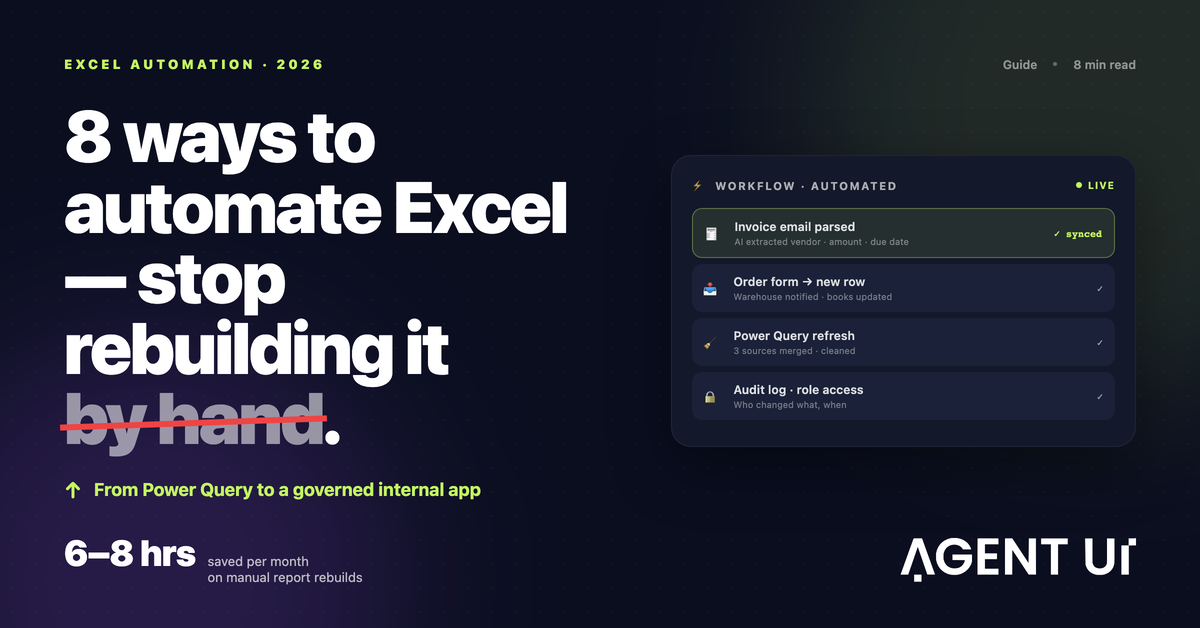
Przestań co miesiąc odbudowywać ten sam arkusz ręcznie
„Kto ruszał tę komórkę?" Jeśli kiedykolwiek padło to pytanie w Twoim zespole, znasz już problem. Prawie w każdej firmie jest plik, który zaczynał się skromnie, a po cichu przejął pół tygodnia pracy: wszyscy go otwierają, nikt nie ma odwagi za dużo w nim zmieniać, a i tak trzeba go co miesiąc składać od nowa — kopiuj, wklej, sprawdź, zwątp, powtórz. Od sześciu do ośmiu godzin miesięcznie, na samo to.
Czego większość zespołów nigdy nie zauważa: duża część tego procesu wcale nie musi zależeć od jednej osoby. Excel ma znacznie większy potencjał automatyzacji, niż się z niego wyciąga, a w 2026 roku sposobów na sięgnięcie po niego jest więcej niż kiedykolwiek — od asystenta AI siedzącego wprost w arkuszu po zamianę całego pliku w aplikację, do której loguje się cały zespół.
1. AgentUI: kiedy Excel przestaje być arkuszem i staje się narzędziem pod kontrolą
Prawdziwym problemem arkusza krytycznego dla firmy nie jest praca ręczna. Jest nim zaufanie. Każdy, kto ma link, może nadpisać komórkę, nie ma zapisu, kto co zmienił, a w chwili, gdy w pliku siedzi więcej niż jedna osoba, coś się psuje.
Sygnał. Liczba, której nikt nie potrafi wyjaśnić. Wersja pliku krążąca mailem, podczas gdy ktoś inny edytuje inną. Nikt nie potrafi z pewnością powiedzieć, która wersja jest prawdziwa.
Źródło problemu. Excel nie ma kontroli dostępu ani historii zmian. Każdy, kto otworzy plik, może zmienić wszystko, i nic nie zostaje zapisane.
Rozwiązanie. AgentUI podchodzi do tego inaczej niż reszta tej listy: zamiast automatyzować zadania wewnątrz arkusza, traktuje arkusz jako źródło danych i buduje na nim pełną aplikację — z zabezpieczeniami, których Excel nigdy nie miał:
- Logi audytowe — pełna historia tego, kto co i kiedy zmienił, żeby błędną liczbę dało się prześledzić, zamiast zgadywać.
- Dostęp oparty na rolach — finanse widzą dashboard, każdy dostawca widzi wyłącznie swoje wiersze, pracownicy w terenie wprowadzają dane przez formularz, a nie w surowej tabeli.
- Jedno źródło prawdy — aktualizowane na bieżąco, zamiast pliku
Tracker_FINAL_v3krążącego po skrzynkach całego zespołu. - Zautomatyzowane procesy — formularze zastępują ręczną edycję, a automatyzacje działają w tle, bez otwierania Excela przez kogokolwiek.
Konkretny przykład: handlowcy składają zamówienia przez formularz, a AgentUI dopisuje wiersz, powiadamia magazyn i aktualizuje system księgowy — z zapisem każdego kroku. Albo z drugiej strony: przychodzi faktura, AI rozpoznaje dostawcę, kwotę i termin płatności, stosuje ustalone wcześniej reguły akceptacji i powiadamia dział rozrachunków. Arkusz pozostaje aktualny, choć nikt nic w nim nie wpisuje.
To, co wyróżnia AgentUI, nie jest kwestią techniczną — chodzi o to, co się dzieje, gdy coś się posypie. To nie jest zwykły kreator no-code: w pakiecie jest onboarding z żywym człowiekiem, realni ludzie, którzy pomagają zbudować narzędzie i zostają dostępni później, żeby automatyzacja nigdy nie zaczęła zależeć od jedynej osoby w zespole, która rozumiała, jak to powstało. Na tym polega różnica między sprytną sztuczką a systemem, któremu może zaufać cała firma.
Kiedy po to sięgnąć: Gdy kilka osób musi pracować na tych samych danych, nie wchodząc sobie w drogę, gdy potrzebujesz prawdziwej historii zmian i kontroli dostępu, gdy zespół w terenie potrzebuje czegoś tak prostego jak formularz na telefonie, albo gdy chcesz, żeby procesy uruchamiały się same — o wyznaczonej porze, z maila lub z systemów zewnętrznych (Shopify, Stripe, QuickBooks) — ze wsparciem ludzi z tyłu, a nie z samym kreatorem.
Zamień swój arkusz Excel w aplikację z kontrolą dostępu →
2. Power Query: kiedy problemem nie jest automatyzacja, tylko czyszczenie i łączenie danych
„Dlaczego ta kolumna ma trzy różne formaty?" Zanim sięgniesz po makra albo skrypty, warto zapytać, czy prawdziwe wąskie gardło nie leży zupełnie gdzie indziej — w przygotowaniu danych, zanim w ogóle da się ich użyć.
Sygnał. Co miesiąc powtarzasz ten sam proces: import plików, usuwanie zbędnych kolumn, poprawianie formatów, łączenie tabel z różnych źródeł — i co miesiąc zajmuje to dokładnie tyle samo.
Źródło problemu. Nie ma udokumentowanego, powtarzalnego procesu, więc każdy czyści dane po swojemu, własnymi skrótami, i nikt nie jest w stanie odtworzyć, co dokładnie zrobiono poprzednim razem.
Rozwiązanie. Power Query, wbudowany już w Excela, pozwala zdefiniować kolejność kroków jeden raz — które kolumny usunąć, jak rozbić pole, które tabele połączyć — i zapisuje ją jako przepis do wielokrotnego użytku. W kolejnym miesiącu wrzucasz nowy plik i klikasz Odśwież; cała transformacja wykonuje się od nowa w kilka sekund. Programowanie nie jest potrzebne, choć zaawansowani użytkownicy mogą zajrzeć do języka M ukrytego pod wizualnym rejestratorem kroków.
Warto po to sięgnąć, gdy praca sprowadza się do tego samego typu zadania powtarzanego na innych danych: scalania miesięcznych eksportów, łączenia raportów z kilku systemów albo ujednolicania danych, które przychodzą w nieładzie.
3. Makra VBA: klasyczna automatyzacja na pulpicie
VBA (Visual Basic for Applications) od dekad jest silnikiem automatyzacji Excela i przy pewnych zadaniach wciąż nie ma sobie równych.
Sygnał. Łapiesz się na powtarzaniu dokładnie tej samej sekwencji kliknięć — formatowanie zakresu, sortowanie tabeli, złożenie raportu, zapisanie kopii pod nową nazwą — po kilka razy w tygodniu.
Źródło problemu. Zadanie żyje w całości w jednym pliku, na jednej maszynie, i nigdy nie uzasadniało wciągania w to zewnętrznego narzędzia.
Rozwiązanie. Nagraj albo napisz makro, które wykona całą sekwencję jednym poleceniem. W odróżnieniu od innych narzędzi z tej listy, VBA potrafi przechodzić po wierszach, sprawdzać warunki, wyświetlać okna dialogowe i sterować praktycznie każdym elementem skoroszytu.
Jego słaby punkt to przywiązanie do pulpitu: pliki z włączonymi makrami potrafią zderzyć się z firmowymi politykami bezpieczeństwa, a całość nie jest pomyślana pod skoroszyty współdzielone w chmurze przez wiele osób. VBA ma sens wtedy, gdy powtarzalna praca zostaje w obrębie jednego pliku i potrzebujesz precyzyjnej kontroli nad samym skoroszytem.
4. Office Scripts: ta sama logika, pomyślana pod chmurę
Office Scripts to w pewnym sensie ewolucja VBA na świat, w którym pliki nie mieszkają już na jednym komputerze.
Sygnał. Skoroszyt jest współdzielony przez kilka osób w OneDrive albo SharePoint, a tradycyjne makra albo się tam nie uruchamiają, albo tworzą konflikty wersji.
Źródło problemu. VBA jest przywiązany do konkretnej maszyny; w chwili, gdy plik trafia do chmury i edytuje go więcej niż jedna osoba, ta zależność staje się realnym problemem.
Rozwiązanie. Nagrywasz akcje tak samo jak makro, a Office Scripts zamienia je na edytowalny kod TypeScript. Prawdziwa korzyść pojawia się w połączeniu z Power Automate: skrypt może uruchomić się sam, o wyznaczonej porze albo w reakcji na zdarzenie, bez tego, żeby ktokolwiek miał otwartą aplikację.
To właściwy wybór, gdy skoroszyt jest współdzielony w chmurze przez kilka osób i automatyzacja ma działać według harmonogramu, bez zależności od włączonej aplikacji na pulpicie.
5. Power Automate: most między Excelem a całą resztą
Części automatyzacji nie da się rozwiązać w samym Excelu, bo arkusz jest tylko jednym przystankiem w dłuższym procesie.
Sygnał. Za każdym razem, gdy ktoś wyśle formularz, ktoś inny musi ręcznie przepisać te dane do Excela, wrzucić powiadomienie na Teams albo Slacka, a potem ręcznie zaktualizować system księgowy.
Źródło problemu. Excel nie jest połączony z resztą systemów, więc każdy krok procesu zależy od człowieka, który ręcznie robi za most.
Rozwiązanie. Power Automate łączy Excela z setkami aplikacji i buduje między nimi wielokrokowe procesy. Typowy przepływ:
- Gdy przychodzi nowa odpowiedź z formularza →
- Dodaj automatycznie wiersz do tabeli Excela w OneDrive →
- Powiadom zespół magazynu na Teams →
- Wystaw fakturę w systemie księgowym.
Cały łańcuch działa sam, bez ani jednego ręcznego kroku po drodze.
Przydaje się, gdy Excel jest tylko jednym elementem większego procesu, gdy trzeba reagować na zdarzenia zachodzące na innych platformach albo gdy chcesz, żeby powiadomienia i akceptacje uruchamiały się automatycznie na podstawie danych z arkusza.
6. Asystenci AI: automatyzacja przez zwykłe poproszenie
Najnowszy sposób na automatyzację Excela polega na tym, żeby po prostu opisać, czego potrzebujesz, zwykłym językiem i pozwolić asystentowi się tym zająć.
Sygnał. Potrzebujesz jednorazowej formuły, szybkiego podsumowania albo pomocy w rozszyfrowaniu nieuporządkowanego tekstu — niczego, co uzasadniałoby budowanie całego makra do czegoś, czego użyjesz raz.
Źródło problemu. Mnóstwo zadań jest nieostrych albo jednorazowych, trudno je zapisać jako sztywną regułę i wypadają poza to, co naturalnie obsługuje VBA czy Power Query.
Rozwiązanie. Copilot i podobne narzędzia pozwalają wpisać polecenie w stylu „podsumuj sprzedaż według regionu", „oznacz wiersze z marżą poniżej 10%" albo „napisz formułę, która to policzy", i dostać wynik bez szukania dokładnej składni. Przewaga widać najmocniej przy wychwytywaniu wzorców, podpowiadaniu formuł i szybkich podsumowaniach — a przy okazji obniża to próg wejścia dla całego zespołu, nie tylko dla osoby, która zna Excela najlepiej.
7. Skrypty w harmonogramie i API: automatyzacja bez otwierania aplikacji
Dla zespołów, którym kod nie jest obcy, to droga dla pracy, która ma wykonywać się sama, codziennie, bez uruchamiania przez kogokolwiek.
Sygnał. Ktoś musi co rano otworzyć Excela, pobrać świeże dane i wysłać raport mailem, zanim reszta zespołu w ogóle dotrze do biurek.
Źródło problemu. Proces zależy od dostępności jednej osoby o stałej porze, co czyni go kruchym wobec nieobecności i ręcznych pomyłek.
Rozwiązanie. Języki takie jak Python — z bibliotekami w rodzaju openpyxl i pandas — albo Microsoft Graph API potrafią czytać i zapisywać pliki Excela w całości w tle. Skrypt uruchamiany z harmonogramu zadziała, zanim zespół przyjdzie do pracy: pobierze świeże dane, zaktualizuje skoroszyt, przeliczy i wyśle wynik mailem. To droga dla pracy o dużym wolumenie, w pełni bezobsługowej — nocnych aktualizacji albo masowego generowania raportów z jednego szablonu.
8. Prawdziwa strategia: połącz kilka narzędzi
Ostatni punkt nie jest kolejnym narzędziem — to zmiana podejścia: przestań szukać jednego rozwiązania na wszystko i zacznij łączyć te, które już istnieją.
Najlepiej zautomatyzowane zespoły zwykle układają kilka z nich warstwami: Power Query porządkuje dane na wejściu, Office Script uruchamiany przez Power Automate przekształca je według harmonogramu, AgentUI daje zespołom w terenie formularz, a finansom dashboard aktualizowany na bieżąco — z logami audytowymi i kontrolą dostępu w standardzie — a AI zostaje pod ręką do jednorazowych analiz. Wszystko to może dalej działać na tych samych plikach Excela.
Nie musisz budować całej tej układanki naraz. Liczy się to, żeby wskazać zadanie, które regularnie zjada najwięcej czasu, zautomatyzować je i dopiero potem przejść do kolejnego.
Niech Excel pracuje dla Ciebie, a nie odwrotnie
Arkusz działa najlepiej, gdy po cichu wspiera pracę w tle, zamiast domagać się nieustannej uwagi. Automatyzacja to droga do tego punktu.
Oczyść i połącz dane za pomocą Power Query. Zautomatyzuj powtarzalną pracę przy użyciu VBA i Office Scripts, na pulpicie albo w chmurze. Połącz Excela z resztą swoich systemów przez Power Automate. Ogarnij sprawy jednorazowe i nieostre z pomocą asystentów AI. I zamień sam arkusz w narzędzie pod kontrolą dzięki AgentUI, z logami audytowymi, kontrolą dostępu i wsparciem prawdziwych ludzi.
Pierwszy krok to wybrać proces, który po cichu zjada Ci najwięcej czasu w miesiącu — i zautomatyzować go jeszcze w tym tygodniu.
Zobacz, jak AgentUI zamienia Twój Excel w program dla firmy →