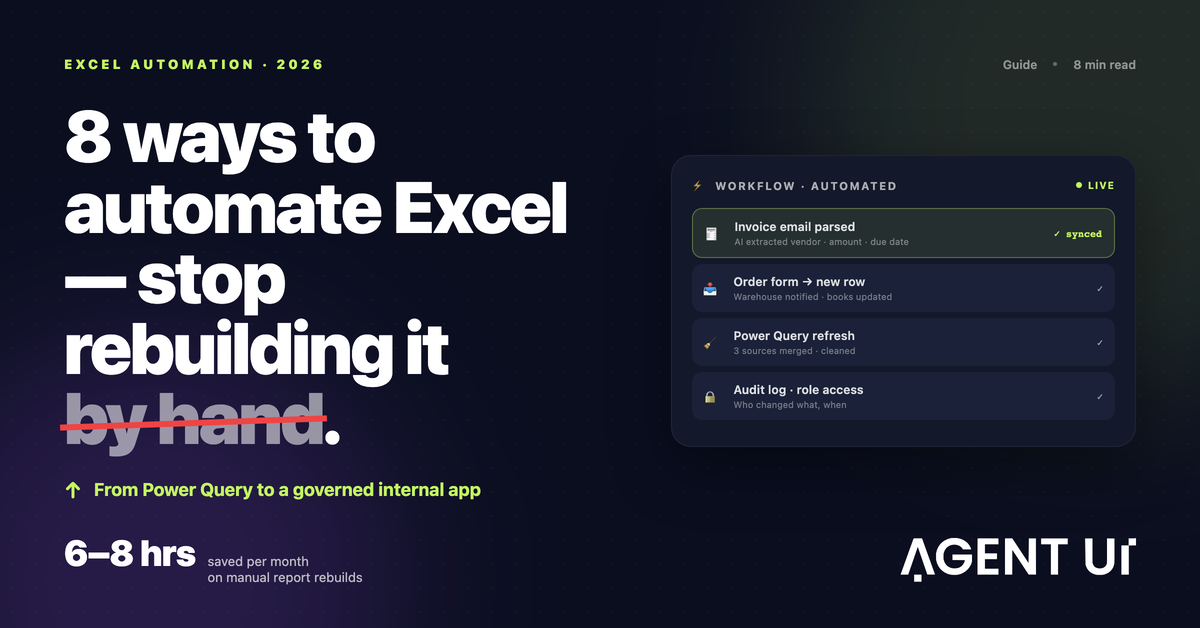
Arrêtez de refaire le même tableur à la main
« Qui a touché à cette cellule ? » Si vous avez déjà posé cette question à votre équipe, vous connaissez déjà le problème. Presque chaque service a un fichier qui a commencé petit et qui a fini par occuper la moitié de la semaine : tout le monde l'ouvre, personne n'ose vraiment y toucher, et il faut quand même le reconstruire à la main tous les mois — copier, coller, vérifier, douter, recommencer. Six à huit heures par mois, rien que pour ça.
Ce que la plupart des équipes ne réalisent jamais, c'est qu'une bonne partie de ce processus n'a pas à dépendre d'une seule personne. Excel a bien plus de potentiel d'automatisation qu'on ne l'exploite, et en 2026 les moyens d'y accéder n'ont jamais été aussi nombreux — de l'assistant IA installé directement dans la grille à la transformation du tableur entier en une application à laquelle toute l'équipe se connecte.
1. AgentUI : quand Excel cesse d'être un tableur et devient un logiciel gouverné
Le vrai problème d'un tableur critique pour l'activité, ce n'est pas le travail manuel. C'est la confiance. N'importe qui ayant le lien peut écraser une cellule, rien n'enregistre qui a changé quoi, et dès que deux personnes sont dans le fichier, quelque chose casse.
Le signal. Un chiffre que personne ne sait expliquer. Une version du fichier qui circule par e-mail pendant qu'une autre est modifiée en parallèle. Personne ne peut dire avec certitude laquelle fait foi.
La cause profonde. Excel n'a ni contrôle d'accès ni historique des modifications. Quiconque ouvre le fichier peut tout modifier, et rien n'est tracé.
La solution. AgentUI adopte une approche différente de tout le reste de cette liste : au lieu d'automatiser des tâches à l'intérieur du tableur, il traite le tableur comme une source de données et construit par-dessus une application complète — avec les garde-fous qu'Excel n'a jamais eus :
- Journaux d'audit — un historique complet de qui a changé quoi et quand, pour qu'un chiffre faux soit traçable au lieu de rester un mystère.
- Accès par rôles — la finance voit le tableau de bord, chaque fournisseur ne voit que ses propres lignes, les équipes terrain saisissent via un formulaire plutôt que dans la grille brute.
- Une source unique de vérité — mise à jour en temps réel, au lieu d'un
Tracker_FINAL_v3qui tourne dans toutes les boîtes mail. - Des flux de travail automatisés — les formulaires remplacent la saisie directe, et les automatisations tournent en arrière-plan sans que personne n'ouvre Excel.
Un exemple concret : l'équipe commerciale enregistre les commandes via un formulaire, et AgentUI ajoute la ligne, prévient l'entrepôt et met à jour le système comptable — chaque étape étant tracée. Ou dans l'autre sens : une facture arrive, l'IA identifie le fournisseur, le montant et l'échéance, applique les règles de validation que vous avez déjà définies, et alerte la comptabilité fournisseurs. Le tableur reste juste sans que personne ne tape quoi que ce soit.
Ce qui distingue AgentUI n'est pas le côté technique — c'est ce qui se passe quand quelque chose casse. Ce n'est pas qu'un simple constructeur no-code : il s'accompagne d'un accompagnement humain, de vraies personnes qui vous aident à construire l'outil et restent disponibles ensuite, pour que l'automatisation ne finisse jamais par dépendre de la seule personne de l'équipe qui avait compris comment elle était faite. C'est là toute la différence entre une astuce ingénieuse et un système auquel toute l'opération peut se fier.
Quand l'utiliser : Quand plusieurs personnes doivent travailler sur les mêmes données sans se marcher dessus, quand il vous faut un véritable historique d'audit et un contrôle d'accès, quand les équipes terrain ont besoin de quelque chose d'aussi simple qu'un formulaire mobile, ou quand vous voulez des flux déclenchés automatiquement par un horaire, un e-mail ou un système externe (Shopify, Stripe, QuickBooks) — avec un vrai support humain derrière, pas seulement un constructeur.
Transformez votre fichier Excel en application gouvernée →
2. Power Query : quand le problème n'est pas l'automatisation, mais le nettoyage et la fusion des données
« Pourquoi cette colonne a-t-elle trois formats différents ? » Avant de se tourner vers les macros ou les scripts, il vaut la peine de se demander si le vrai goulot d'étranglement ne se trouve pas ailleurs — dans la préparation des données avant même de pouvoir s'en servir.
Le signal. Chaque mois, vous répétez le même processus : importer les fichiers, supprimer les colonnes inutiles, corriger les formats, fusionner des tables venues de sources différentes — et chaque mois, cela prend tout autant de temps.
La cause profonde. Il n'existe aucun processus documenté et reproductible, donc chacun nettoie les données à sa manière, avec ses propres raccourcis, et personne ne peut reproduire exactement ce qui a été fait la fois précédente.
La solution. Power Query, déjà intégré à Excel, permet de définir la séquence d'étapes une seule fois — quelles colonnes supprimer, comment découper un champ, quelles tables fusionner — et l'enregistre comme une recette réutilisable. Le mois suivant, vous déposez le nouveau fichier et vous cliquez sur Actualiser ; toute la transformation se rejoue en quelques secondes. Aucune programmation nécessaire, même si les utilisateurs avancés peuvent plonger dans le langage M qui se cache derrière l'enregistreur visuel d'étapes.
Cela vaut le coup quand le travail est, au fond, le même type de tâche répétée sur des données différentes : consolider des exports mensuels, combiner des rapports issus de plusieurs systèmes ou normaliser des saisies désordonnées.
3. Les macros VBA : l'automatisation classique sur le poste de travail
VBA (Visual Basic for Applications) est le moteur d'automatisation d'Excel depuis des décennies, et pour certaines tâches, il reste sans équivalent.
Le signal. Vous répétez exactement la même séquence de clics — mettre en forme une plage, trier un tableau, monter un rapport, enregistrer une copie sous un autre nom — plusieurs fois par semaine.
La cause profonde. La tâche vit entièrement à l'intérieur d'un fichier, sur une seule machine, et n'a jamais justifié de faire appel à un outil externe.
La solution. Enregistrez ou écrivez une macro qui exécute toute la séquence avec une seule commande. Contrairement aux autres outils de cette liste, VBA peut parcourir les lignes, évaluer des conditions, afficher des boîtes de dialogue et manipuler presque tous les éléments du classeur.
Son point faible : il reste attaché au poste de travail. Les fichiers avec macros peuvent se heurter aux politiques de sécurité de l'entreprise, et VBA n'est pas conçu pour des classeurs partagés à plusieurs dans le cloud. Il a du sens quand le travail répétitif reste dans un seul fichier et que vous avez besoin d'un contrôle fin sur le classeur lui-même.
4. Office Scripts : la même logique, pensée pour le cloud
Office Scripts est, d'une certaine manière, l'évolution de VBA pour un monde où les fichiers ne vivent plus sur un seul ordinateur.
Le signal. Le classeur est partagé entre plusieurs personnes sur OneDrive ou SharePoint, et les macros traditionnelles n'y fonctionnent pas, ou créent des conflits de versions.
La cause profonde. VBA est lié à une machine précise ; dès que le fichier passe dans le cloud et que plusieurs personnes l'éditent, cette dépendance devient un vrai problème.
La solution. Vous enregistrez les actions comme vous le feriez pour une macro, et Office Scripts les traduit en TypeScript modifiable. Le vrai bénéfice arrive quand vous l'associez à Power Automate : un script peut alors se déclencher tout seul, à une heure définie ou en réaction à un événement, sans que personne n'ait l'application ouverte.
C'est le bon choix quand le classeur est partagé dans le cloud entre plusieurs personnes et que l'automatisation doit tourner de façon planifiée, sans dépendre d'une application de bureau restée ouverte.
5. Power Automate : le pont entre Excel et tout le reste
Certaines automatisations ne peuvent pas se régler dans Excel seul, parce que le tableur n'est qu'une étape d'un processus plus long.
Le signal. À chaque formulaire envoyé, quelqu'un doit recopier manuellement les données dans Excel, publier une notification dans Teams ou Slack, puis mettre à jour le système comptable à la main.
La cause profonde. Excel n'est pas connecté au reste de la stack, donc chaque étape du processus dépend d'une personne qui fait le pont entre les systèmes.
La solution. Power Automate connecte Excel à des centaines d'applications et construit des flux en plusieurs étapes entre elles. Un flux typique :
- Quand une nouvelle réponse au formulaire arrive →
- Ajouter automatiquement une ligne à un tableau Excel dans OneDrive →
- Prévenir l'équipe de l'entrepôt dans Teams →
- Générer une facture dans le système comptable.
Toute la chaîne tourne seule, sans la moindre étape manuelle.
C'est utile quand Excel n'est qu'une pièce d'un processus plus large, quand vous devez réagir à des événements qui se produisent sur d'autres plateformes, ou quand vous voulez que des notifications et des validations se déclenchent automatiquement à partir des données de votre tableur.
6. Les assistants IA : automatiser en le demandant simplement
La façon la plus récente d'automatiser Excel consiste à décrire ce dont vous avez besoin en langage courant et à laisser un assistant s'en charger.
Le signal. Vous avez besoin d'une formule ponctuelle, d'un résumé rapide ou d'un coup de main pour déchiffrer du texte en désordre — rien qui justifie de construire une macro complète pour une chose que vous n'utiliserez qu'une fois.
La cause profonde. Beaucoup de tâches sont floues ou ponctuelles, difficiles à traduire en règle fixe, et sortent du champ naturel de VBA ou de Power Query.
La solution. Copilot et les outils similaires vous laissent écrire des instructions comme « résume les ventes par région », « signale les lignes dont la marge est inférieure à 10 % » ou « écris une formule qui calcule ceci », et obtenir le résultat sans aller chercher la syntaxe exacte. L'avantage se voit surtout pour repérer des tendances, suggérer des formules et générer des résumés rapides — et cela abaisse aussi la barrière pour toute l'équipe, pas seulement pour celui qui maîtrise le mieux Excel.
7. Scripts planifiés et API : automatiser sans ouvrir l'application
Pour les équipes à l'aise avec un peu de code, c'est la voie à suivre pour tout ce qui doit tourner seul, tous les jours, sans que personne ne le déclenche.
Le signal. Quelqu'un doit ouvrir Excel chaque matin, récupérer les données fraîches et envoyer le rapport par e-mail avant même que le reste de l'équipe n'arrive à son bureau.
La cause profonde. Le processus dépend d'une personne disponible à une heure fixe, ce qui le rend fragile face aux absences et aux erreurs manuelles.
La solution. Des langages comme Python — avec des bibliothèques telles que openpyxl et pandas — ou l'API Microsoft Graph permettent de lire et d'écrire des fichiers Excel entièrement en arrière-plan. Un script planifié peut s'exécuter avant l'arrivée de l'équipe : récupérer les données fraîches, mettre à jour le classeur, recalculer et envoyer le résultat par e-mail. C'est la voie pour les traitements à gros volume et totalement autonomes — mises à jour nocturnes ou génération en masse de rapports à partir d'un même modèle.
8. La vraie stratégie : combiner plusieurs outils
Ce dernier point n'est pas un outil de plus — c'est un changement d'état d'esprit : arrêter de chercher la solution unique qui règle tout, et commencer à combiner celles qui existent déjà.
Les équipes les mieux automatisées superposent en général plusieurs de ces couches : Power Query nettoie les données entrantes, un Office Script déclenché par Power Automate les transforme selon un horaire, AgentUI donne aux équipes terrain un formulaire et à la finance un tableau de bord en temps réel — avec journaux d'audit et contrôle d'accès inclus — et l'IA reste disponible pour les analyses ponctuelles. Tout cela peut continuer de tourner par-dessus les mêmes fichiers Excel.
Vous n'avez pas à construire toute cette structure d'un coup. Ce qui compte, c'est d'identifier la tâche qui vous coûte systématiquement le plus de temps, de l'automatiser, et seulement ensuite de passer à la suivante.
Faites travailler Excel pour vous, et non l'inverse
Un tableur fonctionne au mieux quand il soutient discrètement votre travail en arrière-plan au lieu d'exiger une attention constante. L'automatisation, c'est le chemin pour y arriver.
Nettoyez et fusionnez vos données avec Power Query. Automatisez le travail répétitif avec VBA et Office Scripts, sur le poste de travail comme dans le cloud. Connectez Excel au reste de votre stack avec Power Automate. Réglez le ponctuel et le flou avec les assistants IA. Et transformez le tableur lui-même en logiciel gouverné avec AgentUI, épaulé par des journaux d'audit, un contrôle d'accès et un vrai support humain.
La première étape, c'est de choisir le processus qui vous coûte en silence le plus de temps chaque mois — et de l'automatiser cette semaine.
Découvrez comment AgentUI transforme votre Excel en logiciel métier →