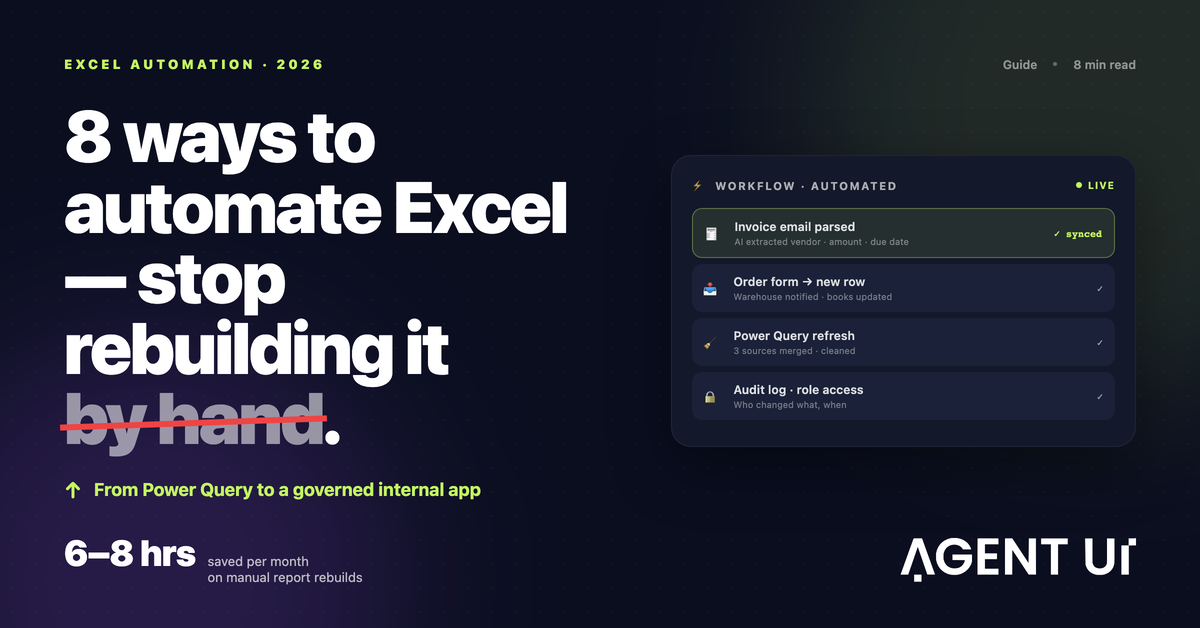
Basta ricostruire a mano lo stesso foglio di calcolo
"Chi ha toccato questa cella?" Se te lo sei mai chiesto in squadra, il problema lo conosci già. Quasi ogni reparto operativo ha un file nato piccolo che si è preso in silenzio metà settimana: lo aprono tutti, nessuno osa modificarlo troppo, e ogni mese va comunque ricostruito a mano — copia, incolla, controlla, rimetti in dubbio, ricomincia. Sei-otto ore al mese, solo per quello.
Quello che quasi nessuno si rende conto è che gran parte di questo processo non deve dipendere da una sola persona. Excel ha molto più potenziale di automazione di quanto se ne usi di solito, e nel 2026 i modi per sfruttarlo sono più numerosi che mai: da un assistente AI che vive dentro la griglia fino alla trasformazione dell'intero foglio in un'applicazione a cui tutta la squadra accede con le proprie credenziali.
1. AgentUI: quando Excel smette di essere un foglio di calcolo e diventa uno strumento governato
Il vero problema di un foglio di calcolo critico per il business non è il lavoro manuale. È la fiducia. Chiunque abbia il link può sovrascrivere una cella, non resta traccia di chi ha cambiato cosa, e appena più di una persona entra nel file qualcosa si rompe.
Il segnale. Un numero che nessuno sa spiegare. Una versione del file che gira via email mentre qualcun altro ne sta modificando un'altra. Nessuno può dire con certezza quale sia quella vera.
La causa. Excel non ha controllo degli accessi né cronologia delle modifiche. Chiunque apra il file può cambiare qualsiasi cosa, e niente viene registrato.
La soluzione. AgentUI segue un approccio diverso da tutto il resto di questo elenco: invece di automatizzare attività dentro il foglio di calcolo, lo tratta come fonte dati e ci costruisce sopra un'applicazione completa, con le protezioni che Excel non ha mai avuto:
- Log di audit — una cronologia completa di chi ha cambiato cosa e quando, così un numero sbagliato è rintracciabile invece di restare un mistero.
- Accesso per ruoli — l'amministrazione vede il cruscotto, ogni fornitore vede solo le proprie righe, il personale sul campo inserisce i dati da un modulo invece che dalla griglia.
- Un'unica fonte di verità — aggiornata in tempo reale, invece di un
Tracker_FINAL_v3che gira nelle caselle di posta di tutti. - Flussi di lavoro automatizzati — i moduli sostituiscono la modifica diretta, e le automazioni girano in background senza che nessuno apra Excel.
Un esempio concreto: il commerciale inserisce gli ordini da un modulo, e AgentUI aggiunge la riga, avvisa il magazzino e aggiorna il sistema contabile — con ogni passaggio registrato. O nella direzione opposta: arriva una fattura, l'AI riconosce fornitore, importo e scadenza, applica le regole di approvazione che hai già definito e avvisa la contabilità fornitori. Il foglio resta corretto senza che nessuno digiti nulla.
Quello che distingue AgentUI non è la parte tecnica — è cosa succede quando qualcosa si rompe. Non è solo un builder no-code: include l'onboarding umano, persone vere che ti aiutano a costruire lo strumento e restano disponibili dopo, così l'automazione non finisce mai per dipendere dall'unica persona in squadra che aveva capito come era stata fatta. È questa la differenza reale tra un trucco furbo e un sistema di cui tutta l'operatività può fidarsi.
Quando usarlo: quando più persone devono lavorare sugli stessi dati senza pestarsi i piedi, quando servono una cronologia di audit e un controllo degli accessi veri, quando le squadre sul campo hanno bisogno di qualcosa di semplice come un modulo da telefono, o quando vuoi flussi che partono da soli per orario, email o sistemi esterni (Shopify, Stripe, QuickBooks) — con supporto umano dietro, non solo un builder.
Trasforma il tuo foglio Excel in un'app governata →
2. Power Query: quando il problema non è automatizzare, ma pulire e unire i dati
"Perché questa colonna ha tre formati diversi?" Prima di pensare a macro o script, vale la pena chiedersi se il vero collo di bottiglia sia altrove: nel preparare i dati prima ancora di poterli usare.
Il segnale. Ogni mese si ripete lo stesso processo: importare file, eliminare colonne inutili, sistemare i formati, unire tabelle da fonti diverse — e ogni mese ci vuole lo stesso tempo.
La causa. Non esiste un processo documentato e ripetibile, quindi ognuno pulisce i dati a modo suo, con le proprie scorciatoie, e nessuno riesce a riprodurre esattamente quello che è stato fatto la volta prima.
La soluzione. Power Query, già integrato in Excel, permette di definire una volta sola la sequenza dei passaggi — quali colonne eliminare, come dividere un campo, quali tabelle unire — e la salva come una ricetta riutilizzabile. Il mese dopo basta caricare il file nuovo e premere Aggiorna: l'intera trasformazione si rifà in pochi secondi. Non serve programmare, anche se gli utenti avanzati possono mettere mano al linguaggio M che sta sotto il registratore visuale.
Conviene quando il lavoro è, in sostanza, lo stesso tipo di attività ripetuta su dati diversi: consolidare le esportazioni mensili, combinare report di più sistemi o normalizzare input disordinati.
3. Macro VBA: l'automazione classica sul desktop
VBA (Visual Basic for Applications) è da decenni il motore di automazione di Excel e, per certe attività, resta insuperato.
Il segnale. Ti ritrovi a ripetere esattamente la stessa sequenza di clic — formattare un intervallo, ordinare una tabella, comporre un report, salvare una copia con un altro nome — più volte a settimana.
La causa. L'attività vive interamente dentro un file, su una sola macchina, e non ha mai giustificato l'introduzione di uno strumento esterno.
La soluzione. Registrare o scrivere una macro che esegue tutta la sequenza con un solo comando. A differenza degli altri strumenti di questo elenco, VBA può ciclare sulle righe, valutare condizioni, aprire finestre di dialogo e manipolare quasi ogni elemento della cartella di lavoro.
Il suo punto debole è il legame con il desktop: i file con macro abilitate possono scontrarsi con le policy di sicurezza aziendali, e non sono pensati per cartelle di lavoro condivise nel cloud tra più persone. VBA ha senso quando il lavoro ripetitivo resta dentro un singolo file e serve un controllo fine sulla cartella stessa.
4. Office Scripts: la stessa logica, pensata per il cloud
Office Scripts è, in un certo senso, l'evoluzione di VBA per un mondo in cui i file non vivono più su un solo computer.
Il segnale. La cartella di lavoro è condivisa tra più persone su OneDrive o SharePoint, e le macro tradizionali lì non partono oppure creano conflitti di versione.
La causa. VBA è legato a una macchina specifica; appena il file passa al cloud e lo modifica più di una persona, quella dipendenza diventa un problema concreto.
La soluzione. Si registrano le azioni come si farebbe con una macro, e Office Scripts le traduce in TypeScript modificabile. Il vantaggio vero arriva abbinandolo a Power Automate: uno script può partire da solo, a un orario stabilito o in risposta a un evento, senza che nessuno abbia l'app aperta.
È la scelta giusta quando la cartella di lavoro è condivisa nel cloud tra più persone e serve un'automazione pianificata, senza dipendere da un'applicazione desktop lasciata aperta.
5. Power Automate: il ponte tra Excel e tutto il resto
Alcune automazioni non si risolvono dentro Excel, perché il foglio di calcolo è solo una tappa di un processo più lungo.
Il segnale. Ogni volta che arriva un modulo compilato, qualcuno deve copiare a mano quei dati in Excel, pubblicare una notifica su Teams o Slack e poi aggiornare il sistema contabile manualmente.
La causa. Excel non è collegato al resto dello stack, quindi ogni passaggio del processo dipende da una persona che fa da ponte tra i sistemi.
La soluzione. Power Automate collega Excel a centinaia di applicazioni e costruisce flussi di lavoro in più passaggi tra di esse. Un flusso tipico:
- Quando arriva una nuova risposta a un modulo →
- Aggiungi automaticamente una riga a una tabella Excel su OneDrive →
- Avvisa su Teams la squadra del magazzino →
- Genera una fattura nel sistema contabile.
Tutta la catena gira da sola, senza nemmeno un passaggio manuale.
È utile quando Excel è solo un pezzo di un processo più grande, quando serve reagire a eventi che accadono su altre piattaforme, o quando vuoi che notifiche e approvazioni partano in automatico a partire dai dati del foglio.
6. Assistenti AI: automatizzare semplicemente chiedendolo
Il modo più recente di automatizzare Excel è descrivere in linguaggio comune quello che serve e lasciare che se ne occupi un assistente.
Il segnale. Ti serve una formula estemporanea, un riepilogo veloce o una mano a dare un senso a del testo disordinato — niente che giustifichi costruire una macro intera per qualcosa che userai una volta sola.
La causa. Molte attività sono vaghe o occasionali, difficili da codificare in una regola fissa, e restano fuori da ciò che VBA o Power Query gestiscono naturalmente.
La soluzione. Copilot e strumenti simili permettono di scrivere istruzioni come "riassumi le vendite per regione", "segnala le righe con margine sotto il 10%" o "scrivi una formula che calcoli questo", e ottenere il risultato senza andare a caccia della sintassi esatta. Il vantaggio si vede soprattutto nel riconoscere schemi, suggerire formule e generare riepiloghi rapidi — e abbassa anche la barriera per tutta la squadra, non solo per chi conosce meglio Excel.
7. Script pianificati e API: automazione senza aprire l'applicazione
Per le squadre a proprio agio con un po' di codice, questa è la strada per il lavoro che deve girare da solo, ogni giorno, senza che nessuno lo avvii.
Il segnale. Qualcuno deve aprire Excel ogni mattina, scaricare i dati aggiornati e inviare il report via email prima che il resto della squadra arrivi alla scrivania.
La causa. Il processo dipende da una persona disponibile a un orario fisso, il che lo rende fragile di fronte ad assenze o errori manuali.
La soluzione. Linguaggi come Python — con librerie quali openpyxl e pandas — o le API Microsoft Graph possono leggere e scrivere file Excel interamente in background. Uno script pianificato può girare prima che la squadra arrivi: scarica i dati aggiornati, aggiorna la cartella di lavoro, ricalcola e invia il risultato via email. È la strada per il lavoro ad alto volume e completamente non presidiato — aggiornamenti notturni o generazione massiva di report da un unico modello.
8. La strategia vera: combinare più strumenti
Quest'ultimo punto non è un altro strumento — è un cambio di mentalità: smettere di cercare la soluzione unica che risolve tutto e iniziare a combinare quelle che già esistono.
Le squadre che automatizzano meglio tendono a sovrapporre più livelli: Power Query pulisce i dati in ingresso, un Office Script avviato da Power Automate li trasforma secondo un calendario, AgentUI dà alle squadre sul campo un modulo e all'amministrazione un cruscotto in tempo reale — con log di audit e controllo degli accessi inclusi — e l'AI resta a disposizione per le analisi occasionali. Tutto questo può continuare a girare sopra gli stessi file Excel di sempre.
Non serve costruire tutto l'insieme in una volta. Quello che conta è individuare l'attività che consuma sistematicamente più tempo, automatizzarla e solo dopo passare alla successiva.
Fai lavorare Excel per te, non il contrario
Un foglio di calcolo funziona al meglio quando sostiene il lavoro in silenzio, in secondo piano, invece di chiedere attenzione continua. L'automazione è il modo per arrivarci.
Pulisci e unisci i dati con Power Query. Automatizza il lavoro ripetitivo con VBA e Office Scripts, sul desktop o nel cloud. Collega Excel al resto dello stack con Power Automate. Risolvi le cose occasionali e sfumate con gli assistenti AI. E trasforma il foglio stesso in uno strumento governato con AgentUI, con log di audit, controllo degli accessi e supporto umano vero alle spalle.
Il primo passo è scegliere il processo che in silenzio ti costa più tempo ogni mese — e automatizzarlo questa settimana.
Scopri come AgentUI trasforma il tuo Excel in un gestionale su misura →