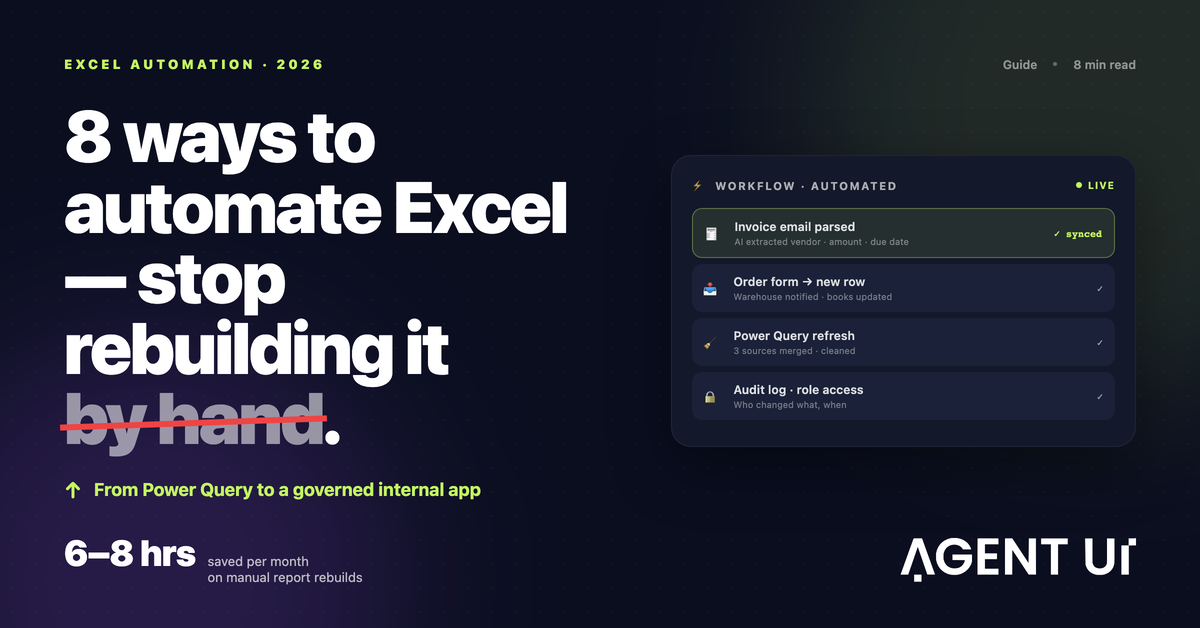
كفى إعادة بناء الجدول نفسه يدوياً
"مين عدّل هذه الخانة؟" إن سبق أن طرحت هذا السؤال داخل فريقك، فأنت تعرف المشكلة أصلاً. في كل عملية تشغيل تقريباً ملف بدأ صغيراً ثم التهم نصف الأسبوع بهدوء: الجميع يفتحه، ولا أحد يجرؤ على تعديله كثيراً، ومع ذلك يجب إعادة بنائه يدوياً كل شهر — نسخ، لصق، مراجعة، شك، ثم تكرار. من ست إلى ثماني ساعات شهرياً، على هذا وحده.
ما لا ينتبه له معظم الفرق أن جزءاً كبيراً من هذه العملية لا يجب أن يبقى معلّقاً بشخص واحد. في Excel إمكانات أتمتة أكبر بكثير مما يستخدمه الناس، وفي 2026 صارت الطرق المتاحة أكثر من أي وقت مضى — من مساعد ذكاء اصطناعي يعمل داخل الشبكة نفسها، إلى تحويل الجدول بالكامل إلى تطبيق يسجّل فيه فريقك الدخول.
1. AgentUI: حين يتوقف Excel عن كونه جدولاً ويصبح برنامجاً محكوماً
المشكلة الحقيقية في جدول حسّاس لعمل الشركة ليست العمل اليدوي، بل الثقة. أي شخص يملك الرابط يستطيع أن يستبدل محتوى خانة، ولا يوجد سجل لمن غيّر ماذا، وما إن يدخل الملف أكثر من شخص حتى ينكسر شيء ما.
العلامة. رقم لا يستطيع أحد تفسيره. نسخة من الملف تدور في البريد بينما شخص آخر يحرّر نسخة مختلفة. لا أحد يجزم أي نسخة هي الصحيحة.
السبب الجذري. لا يوجد في Excel تحكم بالصلاحيات ولا سجل تغييرات. كل من يفتح الملف يستطيع تعديل أي شيء، ولا يُسجَّل شيء.
الحل. يسلك AgentUI طريقاً مختلفاً عن بقية هذه القائمة: بدلاً من أتمتة المهام داخل الجدول، يتعامل معه كمصدر بيانات ويبني فوقه تطبيقاً كاملاً — بالضمانات التي لم يملكها Excel يوماً:
- سجلات التدقيق — تاريخ كامل لمن غيّر ماذا ومتى، فيصبح الرقم الخاطئ قابلاً للتتبع بدل أن يكون لغزاً.
- صلاحيات حسب الدور — المالية ترى لوحة التحكم، وكل مورّد يرى صفوفه فقط، وفريق الميدان يدخل البيانات عبر نموذج بدل الشبكة الخام.
- مصدر واحد للحقيقة — يُحدَّث لحظياً، بدل ملف
Tracker_FINAL_v3يدور في بريد الجميع. - مسارات عمل مؤتمتة — النماذج تحلّ محل التعديل المباشر، والأتمتة تعمل في الخلفية دون أن يفتح أحد Excel.
مثال ملموس: فريق المبيعات يرسل الطلبات عبر نموذج، فيضيف AgentUI الصف، ويبلّغ المستودع، ويحدّث النظام المحاسبي — مع تسجيل كل خطوة. أو من الاتجاه المعاكس: تصل فاتورة، فيحدد الذكاء الاصطناعي المورّد والمبلغ وتاريخ الاستحقاق، ويطبّق قواعد الاعتماد التي وضعتها مسبقاً، وينبّه قسم الذمم الدائنة. يبقى الجدول دقيقاً دون أن يكتب أحد حرفاً.
ما يميّز AgentUI ليس الجانب التقني، بل ما يحدث حين يتعطل شيء. فهو ليس مجرد أداة بناء بلا برمجة: معه تأهيل بشري، أشخاص حقيقيون يساعدونك في بناء الأداة ويبقون متاحين بعدها، حتى لا تنتهي الأتمتة معلّقة بالشخص الوحيد في الفريق الذي فهم كيف بُنيت. هنا يكمن الفرق بين حيلة ذكية ونظام تثق به العملية كلها.
متى تستخدمه: حين يحتاج عدة أشخاص للعمل على البيانات نفسها دون أن يتعثر أحدهم بالآخر، وحين تحتاج سجل تدقيق حقيقياً وتحكماً بالصلاحيات، وحين يحتاج فريق الميدان شيئاً بسيطاً كنموذج على الهاتف، أو حين تريد مسارات عمل تنطلق تلقائياً بحسب الوقت أو البريد أو أنظمة خارجية (Shopify، Stripe، QuickBooks) — بدعم بشري خلفها، لا بأداة بناء وحدها.
حوّل جدول Excel إلى تطبيق محكوم ←
2. Power Query: حين لا تكون المشكلة في الأتمتة بل في تنظيف البيانات ودمجها
"لماذا في هذا العمود ثلاث صيغ مختلفة؟" قبل اللجوء إلى الماكرو أو البرمجة، يستحق الأمر سؤالاً: هل عنق الزجاجة الحقيقي في مكان آخر تماماً — في تجهيز البيانات قبل أن تتمكن من استخدامها أصلاً؟
العلامة. كل شهر تكرر العملية نفسها: استيراد الملفات، حذف الأعمدة غير المفيدة، تصحيح الصيغ، دمج جداول من مصادر مختلفة — وكل شهر تستغرق الوقت نفسه.
السبب الجذري. لا توجد عملية موثّقة قابلة للتكرار، فيُنظّف كل شخص البيانات بطريقته واختصاراته، ولا أحد يستطيع إعادة إنتاج ما جرى في المرة السابقة بدقة.
الحل. Power Query، المدمج أصلاً في Excel، يتيح لك تعريف تسلسل الخطوات مرة واحدة — أي الأعمدة تُحذف، وكيف يُقسَّم حقل، وأي الجداول تُدمج — ويحفظه كوصفة قابلة لإعادة الاستخدام. في الشهر التالي، ضع الملف الجديد واضغط تحديث؛ فتعمل عملية التحويل كاملة من جديد خلال ثوانٍ. لا حاجة إلى برمجة، رغم أن المستخدم المتقدم يستطيع النزول إلى لغة M الكامنة تحت مسجّل الخطوات المرئي.
يستحق الاستخدام حين يكون العمل في جوهره النوع نفسه من المهام مكرراً على بيانات مختلفة: تجميع التصديرات الشهرية، أو دمج تقارير من أنظمة متعددة، أو توحيد مدخلات فوضوية.
3. ماكرو VBA: الأتمتة الكلاسيكية على سطح المكتب
VBA (Visual Basic for Applications) هو محرك الأتمتة في Excel منذ عقود، وفي مهام بعينها لا يزال بلا منافس.
العلامة. تجد نفسك تكرر تسلسل النقرات نفسه تماماً — تنسيق نطاق، ترتيب جدول، بناء تقرير، حفظ نسخة باسم جديد — عدة مرات في الأسبوع.
السبب الجذري. المهمة تعيش كلها داخل ملف واحد، على جهاز واحد، ولم تبرر يوماً إدخال أداة خارجية.
الحل. سجّل أو اكتب ماكرو ينفّذ التسلسل كاملاً بأمر واحد. وخلافاً لبقية أدوات هذه القائمة، يستطيع VBA المرور على الصفوف، وتقييم الشروط، وإظهار مربعات الحوار، والتعامل مع كل عنصر في المصنف تقريباً.
نقطة ضعفه أنه مرتبط بسطح المكتب: الملفات التي تتضمن ماكرو قد تصطدم بسياسات الأمان في الشركات، وهو غير مصمم للمصنفات التي يتشاركها عدة أشخاص على السحابة. يصبح VBA منطقياً حين يبقى العمل المتكرر داخل ملف واحد وتحتاج تحكماً دقيقاً بالمصنف نفسه.
4. Office Scripts: المنطق نفسه، لكن للسحابة
Office Scripts هو، بشكل ما، تطوّر VBA لعالم لم تعد فيه الملفات تسكن جهازاً واحداً.
العلامة. المصنف مشترك بين عدة أشخاص على OneDrive أو SharePoint، والماكرو التقليدي إما لا يعمل هناك أو يخلق تعارضاً بين النسخ.
السبب الجذري. VBA مرتبط بجهاز بعينه؛ وما إن ينتقل الملف إلى السحابة ويحرّره أكثر من شخص حتى يتحول هذا الارتباط إلى مشكلة حقيقية.
الحل. تسجّل الإجراءات كما تفعل مع الماكرو، فيترجمها Office Scripts إلى TypeScript قابل للتعديل. والفائدة الحقيقية تظهر عند دمجه مع Power Automate: عندها ينطلق السكربت من تلقاء نفسه، في موعد محدد أو استجابةً لحدث، دون أن يفتح أحد التطبيق.
هو الخيار الصحيح حين يكون المصنف مشتركاً على السحابة بين عدة أشخاص وتحتاج أتمتة تعمل بجدول زمني، دون الاعتماد على بقاء تطبيق سطح مكتب مفتوحاً.
5. Power Automate: الجسر بين Excel وكل ما عداه
بعض الأتمتة لا يمكن حلّها داخل Excel وحده، لأن الجدول ليس سوى محطة في عملية أطول.
العلامة. كلما أُرسل نموذج، يضطر شخص لنسخ البيانات يدوياً إلى Excel، ونشر إشعار في Teams أو Slack، ثم تحديث النظام المحاسبي يدوياً.
السبب الجذري. Excel غير متصل ببقية الأنظمة، فتصبح كل خطوة في العملية معتمدة على شخص يصل بين الأنظمة يدوياً.
الحل. Power Automate يربط Excel بمئات التطبيقات ويبني بينها مسارات عمل متعددة الخطوات. مسار نموذجي:
- عندما يصل رد جديد على نموذج ←
- أضف صفاً تلقائياً إلى جدول Excel على OneDrive ←
- أبلغ فريق المستودع عبر Teams ←
- أنشئ فاتورة في النظام المحاسبي.
تعمل السلسلة كاملة وحدها، دون خطوة يدوية واحدة في أي موضع منها.
يفيد حين يكون Excel قطعة واحدة ضمن عملية أكبر، أو حين تحتاج التفاعل مع أحداث تقع في منصات أخرى، أو حين تريد إشعارات واعتمادات تنطلق تلقائياً بناءً على بيانات جدولك.
6. مساعدو الذكاء الاصطناعي: الأتمتة بمجرد الطلب
أحدث طريقة لأتمتة Excel هي أن تصف ما تحتاجه بلغة عادية وتترك المساعد يتولى الباقي.
العلامة. تحتاج معادلة لمرة واحدة، أو ملخصاً سريعاً، أو مساعدة في فهم نص فوضوي — وكلها لا تبرر بناء ماكرو كامل لشيء ستستخدمه مرة واحدة.
السبب الجذري. كثير من المهام غامض أو عابر، يصعب تحويله إلى قاعدة ثابتة، ويقع خارج ما يتعامل معه VBA أو Power Query بطبيعته.
الحل. Copilot وأدوات مشابهة تتيح لك كتابة تعليمات مثل "لخّص المبيعات حسب المنطقة"، أو "علّم الصفوف التي هامشها أقل من 10%"، أو "اكتب معادلة تحسب هذا"، والحصول على النتيجة دون البحث عن الصياغة الدقيقة. وتظهر الفائدة أوضح ما تكون في اكتشاف الأنماط، واقتراح المعادلات، وتوليد ملخصات سريعة — كما تخفض العتبة أمام الفريق كله، لا أمام الأكثر إتقاناً لـ Excel وحده.
7. السكربتات المجدولة وواجهات API: أتمتة دون فتح التطبيق
للفرق التي لا تمانع بعض البرمجة، هذا هو الطريق للعمل الذي يجب أن يجري وحده، كل يوم، دون أن يطلقه أحد.
العلامة. على أحدهم أن يفتح Excel كل صباح، ويسحب بيانات محدّثة، ويرسل التقرير بالبريد قبل أن يصل بقية الفريق إلى مكاتبهم.
السبب الجذري. العملية معتمدة على وجود شخص واحد في وقت محدد، ما يجعلها هشّة أمام الغياب أو الخطأ اليدوي.
الحل. لغات مثل Python — مع مكتبات مثل openpyxl وpandas — أو واجهة Microsoft Graph API تستطيع قراءة ملفات Excel والكتابة فيها في الخلفية تماماً. يمكن لسكربت مجدول أن يعمل قبل وصول الفريق: يسحب بيانات محدّثة، ويحدّث المصنف، ويعيد الحساب، ويرسل النتيجة بالبريد. هذا هو الطريق للعمل الكثيف الذي يجري بلا إشراف — تحديثات ليلية أو توليد تقارير بالجملة من قالب واحد.
8. الاستراتيجية الحقيقية: اجمع بين عدة أدوات
النقطة الأخيرة ليست أداة إضافية، بل تغيير في الزاوية: توقّف عن البحث عن حل واحد يصلح كل شيء، وابدأ بدمج الحلول الموجودة فعلاً.
الفرق الأفضل أتمتةً تميل إلى تركيب عدة طبقات معاً: Power Query ينظّف البيانات الواردة، وسكربت Office Script يطلقه Power Automate يحوّلها وفق جدول زمني، وAgentUI يمنح فرق الميدان نموذجاً ويمنح المالية لوحة تحكم حيّة — مع سجلات تدقيق وصلاحيات مدمجة — ويبقى الذكاء الاصطناعي جاهزاً للتحليلات العابرة. وكل ذلك يظل يعمل فوق ملفات Excel نفسها.
لست مضطراً لبناء هذه المنظومة كاملة دفعة واحدة. المهم أن تحدد المهمة التي تلتهم أكبر قدر من الوقت باستمرار، وتؤتمتها، ثم تنتقل بعدها إلى التالية.
اجعل Excel يعمل لصالحك، لا العكس
يعمل الجدول في أفضل حالاته حين يسند عملك بهدوء في الخلفية بدل أن يطلب انتباهاً دائماً. والأتمتة هي الطريق إلى ذلك.
نظّف البيانات وادمجها باستخدام Power Query. أتمت العمل المتكرر باستخدام VBA وOffice Scripts، على سطح المكتب أو في السحابة. اربط Excel ببقية أنظمتك عبر Power Automate. تعامل مع المهام العابرة والغامضة بمساعدي الذكاء الاصطناعي. وحوّل الجدول نفسه إلى أداة محكومة مع AgentUI، مدعومة بسجلات التدقيق وصلاحيات الوصول ودعم بشري حقيقي.
الخطوة الأولى أن تختار العملية التي تكلفك أكبر وقت كل شهر بصمت — وتؤتمتها هذا الأسبوع.
شاهد كيف يحوّل AgentUI ملف Excel إلى برنامج إدارة على الويب ←