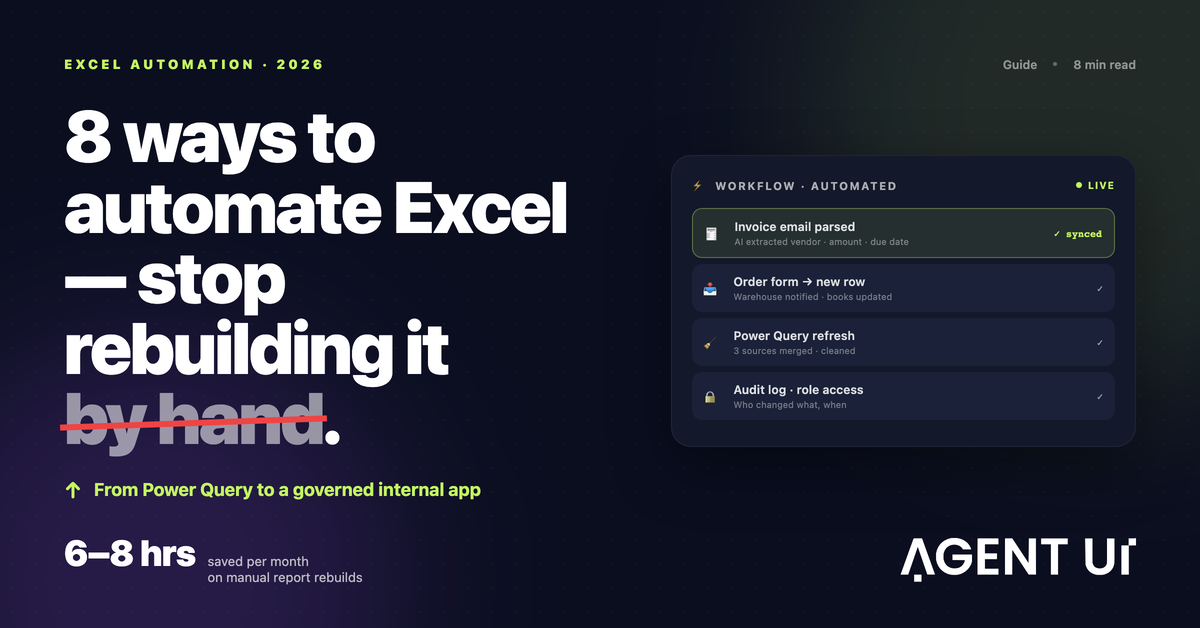
Schluss mit dem Neuaufbau derselben Tabelle von Hand
„Wer hat diese Zelle angefasst?" Wenn Sie diese Frage in Ihrem Team schon einmal gestellt haben, kennen Sie das Problem bereits. Fast jeder Betrieb hat eine Datei, die klein angefangen hat und inzwischen die halbe Woche auffrisst: Alle öffnen sie, niemand traut sich, zu viel daran zu ändern, und trotzdem muss sie jeden Monat von Hand neu aufgebaut werden — kopieren, einfügen, prüfen, zweifeln, von vorn. Sechs bis acht Stunden im Monat, nur dafür.
Was den meisten Teams nie klar wird: Ein großer Teil dieses Prozesses muss gar nicht an einer einzelnen Person hängen. In Excel steckt viel mehr Automatisierungspotenzial, als die meisten nutzen, und 2026 gibt es mehr Wege, es zu heben, als je zuvor — vom KI-Assistenten direkt in der Tabelle bis hin dazu, aus der ganzen Datei eine Anwendung zu machen, in die sich Ihr Team einloggt.
1. AgentUI: Wenn Excel aufhört, eine Tabelle zu sein, und zum kontrollierten Tool wird
Das eigentliche Problem einer geschäftskritischen Tabelle ist nicht die Handarbeit. Es ist das Vertrauen. Jeder mit dem Link kann eine Zelle überschreiben, es gibt keinen Nachweis darüber, wer was geändert hat, und sobald mehr als eine Person in der Datei ist, geht etwas kaputt.
Das Anzeichen. Eine Zahl, die niemand erklären kann. Eine Version der Datei, die per E-Mail kursiert, während jemand anderes an einer anderen arbeitet. Niemand kann mit Sicherheit sagen, welche Version stimmt.
Die Ursache. Excel hat keine Zugriffskontrolle und keine Änderungshistorie. Wer die Datei öffnet, kann alles ändern, und nichts wird protokolliert.
Die Lösung. AgentUI geht einen anderen Weg als alles andere auf dieser Liste: Statt Aufgaben innerhalb der Tabelle zu automatisieren, behandelt es die Tabelle als Datenquelle und baut darauf eine vollständige Anwendung — mit den Sicherungen, die Excel nie hatte:
- Audit-Trails — eine lückenlose Historie darüber, wer wann was geändert hat, sodass eine falsche Zahl nachvollziehbar wird statt ein Rätsel zu bleiben.
- Rollenbasierte Zugriffsrechte — die Buchhaltung sieht das Dashboard, jeder Lieferant nur seine eigenen Zeilen, Mitarbeitende im Außeneinsatz erfassen Daten über ein Formular statt in der rohen Tabelle.
- Eine einzige verlässliche Datenquelle — in Echtzeit aktualisiert, statt eines
Tracker_FINAL_v3, der durch alle Postfächer wandert. - Automatisierte Abläufe — Formulare ersetzen das direkte Bearbeiten, und Automatisierungen laufen im Hintergrund, ohne dass jemand Excel öffnet.
Ein konkretes Beispiel: Der Vertrieb reicht Bestellungen über ein Formular ein, AgentUI legt die Zeile an, benachrichtigt das Lager und aktualisiert die Buchhaltung — jeder Schritt protokolliert. Oder andersherum: Eine Rechnung kommt herein, die KI erkennt Lieferant, Betrag und Fälligkeitsdatum, wendet die Freigaberegeln an, die Sie bereits festgelegt haben, und informiert die Kreditorenbuchhaltung. Die Tabelle bleibt korrekt, ohne dass jemand etwas eintippt.
Was AgentUI unterscheidet, ist nicht die Technik — es ist das, was passiert, wenn etwas schiefgeht. Es ist mehr als ein No-Code-Baukasten: Dazu gehört menschliches Onboarding, echte Menschen, die Ihnen beim Aufbau des Tools helfen und danach ansprechbar bleiben, sodass die Automatisierung nicht an der einen Person im Team hängt, die verstanden hat, wie sie gebaut wurde. Das ist der wirkliche Unterschied zwischen einem cleveren Kniff und einem System, dem der ganze Betrieb vertrauen kann.
Wann es sich lohnt: Wenn mehrere Personen an denselben Daten arbeiten müssen, ohne sich gegenseitig in die Quere zu kommen, wenn Sie eine echte Audit-Historie und Zugriffskontrolle brauchen, wenn Teams im Außeneinsatz etwas so Einfaches wie ein mobiles Formular benötigen, oder wenn Abläufe automatisch durch Zeitpläne, E-Mails oder externe Systeme (Shopify, Stripe, QuickBooks) ausgelöst werden sollen — mit menschlicher Unterstützung dahinter, nicht nur einem Baukasten.
Machen Sie aus Ihrer Excel-Tabelle eine kontrollierte App →
2. Power Query: Wenn das Problem nicht die Automatisierung ist, sondern Daten zu bereinigen und zusammenzuführen
„Warum hat diese Spalte drei verschiedene Formate?" Bevor Sie zu Makros oder Skripten greifen, lohnt die Frage, ob der eigentliche Engpass ganz woanders liegt — nämlich darin, die Daten überhaupt erst nutzbar zu machen.
Das Anzeichen. Jeden Monat wiederholen Sie denselben Ablauf: Dateien importieren, überflüssige Spalten löschen, Formate korrigieren, Tabellen aus verschiedenen Quellen zusammenführen — und jeden Monat dauert es genauso lange.
Die Ursache. Es gibt keinen dokumentierten, wiederholbaren Prozess. Also bereinigt jeder die Daten auf seine Weise, mit eigenen Abkürzungen, und niemand kann exakt nachvollziehen, was beim letzten Mal gemacht wurde.
Die Lösung. Power Query ist bereits in Excel enthalten und lässt Sie die Abfolge der Schritte einmal festlegen — welche Spalten wegfallen, wie ein Feld geteilt wird, welche Tabellen zusammengeführt werden — und speichert sie als wiederverwendbares Rezept. Im nächsten Monat legen Sie die neue Datei ab und klicken auf Aktualisieren; die gesamte Transformation läuft in Sekunden erneut durch. Programmierkenntnisse sind nicht nötig, auch wenn fortgeschrittene Nutzer unter dem visuellen Schrittrekorder in die Sprache M einsteigen können.
Es lohnt sich immer dann, wenn die Arbeit im Kern dieselbe Aufgabe auf wechselnden Daten ist: monatliche Exporte konsolidieren, Reports aus mehreren Systemen kombinieren oder unsaubere Eingangsdaten vereinheitlichen.
3. VBA-Makros: Klassische Automatisierung auf dem Desktop
VBA (Visual Basic for Applications) ist seit Jahrzehnten der Automatisierungsmotor von Excel, und für bestimmte Aufgaben ist es bis heute unschlagbar.
Das Anzeichen. Sie wiederholen mehrmals pro Woche exakt dieselbe Klickfolge — einen Bereich formatieren, eine Tabelle sortieren, einen Report aufbauen, eine Kopie unter neuem Namen speichern.
Die Ursache. Die Aufgabe spielt sich vollständig in einer Datei auf einem Rechner ab und hat nie ein externes Tool gerechtfertigt.
Die Lösung. Zeichnen oder schreiben Sie ein Makro, das die gesamte Abfolge mit einem einzigen Befehl ausführt. Anders als andere Werkzeuge auf dieser Liste kann VBA Zeilen durchlaufen, Bedingungen auswerten, Dialogfenster öffnen und nahezu jedes Element der Arbeitsmappe verändern.
Die Schwachstelle: Es hängt am Desktop. Dateien mit aktivierten Makros können an unternehmensinternen Sicherheitsrichtlinien scheitern, und für Arbeitsmappen, die mehrere Personen in der Cloud teilen, ist VBA nicht gebaut. Sinnvoll ist es, wenn die wiederkehrende Arbeit in einer einzelnen Datei bleibt und Sie feine Kontrolle über die Arbeitsmappe selbst brauchen.
4. Office Scripts: Dieselbe Logik, gebaut für die Cloud
Office Scripts ist gewissermaßen die Weiterentwicklung von VBA für eine Welt, in der Dateien nicht mehr auf einem einzelnen Rechner liegen.
Das Anzeichen. Die Arbeitsmappe wird von mehreren Personen in OneDrive oder SharePoint geteilt, und klassische Makros laufen dort entweder nicht oder erzeugen Versionskonflikte.
Die Ursache. VBA ist an einen bestimmten Rechner gebunden; sobald die Datei in die Cloud wandert und mehr als eine Person sie bearbeitet, wird diese Abhängigkeit zum echten Problem.
Die Lösung. Sie zeichnen Aktionen genauso auf wie bei einem Makro, und Office Scripts übersetzt sie in bearbeitbares TypeScript. Richtig auszahlen tut es sich in Kombination mit Power Automate: Ein Skript kann von selbst starten, nach festem Zeitplan oder als Reaktion auf ein Ereignis, ohne dass jemand die App geöffnet hat.
Das ist die richtige Wahl, wenn die Arbeitsmappe in der Cloud von mehreren Personen genutzt wird und die Automatisierung nach Zeitplan laufen soll, ohne von einer geöffneten Desktop-Anwendung abzuhängen.
5. Power Automate: Die Brücke zwischen Excel und allem anderen
Manche Automatisierung lässt sich nicht innerhalb von Excel lösen, weil die Tabelle nur eine Station in einem längeren Prozess ist.
Das Anzeichen. Jedes Mal, wenn ein Formular eingeht, muss jemand die Daten von Hand nach Excel kopieren, eine Nachricht in Teams oder Slack posten und anschließend die Buchhaltung manuell aktualisieren.
Die Ursache. Excel ist nicht mit dem Rest Ihrer Systemlandschaft verbunden, also hängt jeder Schritt des Prozesses an einer Person, die die Systeme von Hand überbrückt.
Die Lösung. Power Automate verbindet Excel mit Hunderten von Anwendungen und baut mehrstufige Abläufe zwischen ihnen. Ein typischer Flow:
- Wenn eine neue Formularantwort eingeht →
- Zeile automatisch in eine Excel-Tabelle in OneDrive einfügen →
- Lagerteam in Teams benachrichtigen →
- Rechnung im Buchhaltungssystem erzeugen.
Die ganze Kette läuft von allein, ohne einen einzigen manuellen Schritt.
Nützlich ist das, wenn Excel nur ein Teil eines größeren Prozesses ist, wenn Sie auf Ereignisse in anderen Plattformen reagieren müssen oder wenn Benachrichtigungen und Freigaben automatisch auf Basis Ihrer Tabellendaten ausgelöst werden sollen.
6. KI-Assistenten: Automatisieren, indem man einfach fragt
Der neueste Weg, Excel zu automatisieren, besteht darin, in normaler Sprache zu beschreiben, was Sie brauchen, und einen Assistenten machen zu lassen.
Das Anzeichen. Sie brauchen eine einmalige Formel, eine schnelle Zusammenfassung oder Hilfe dabei, aus unsauberem Text schlau zu werden — nichts, wofür sich ein ganzes Makro lohnt, das Sie nur einmal verwenden.
Die Ursache. Viele Aufgaben sind unscharf oder einmalig, lassen sich schwer als feste Regel abbilden und fallen aus dem heraus, wofür VBA oder Power Query gedacht sind.
Die Lösung. Copilot und ähnliche Werkzeuge nehmen Anweisungen wie „Fasse den Umsatz nach Region zusammen", „Markiere Zeilen mit einer Marge unter 10 %" oder „Schreib eine Formel, die das berechnet" entgegen und liefern das Ergebnis, ohne dass Sie nach der exakten Syntax suchen müssen. Am stärksten zeigt sich der Nutzen beim Erkennen von Mustern, beim Vorschlagen von Formeln und beim schnellen Zusammenfassen — und er senkt die Hürde für das ganze Team, nicht nur für diejenigen, die Excel am besten beherrschen.
7. Geplante Skripte und APIs: Automatisierung, ohne die App zu öffnen
Für Teams, die mit etwas Code umgehen können, ist das der Weg für Arbeit, die jeden Tag von selbst laufen soll, ohne dass jemand sie anstößt.
Das Anzeichen. Jemand muss jeden Morgen Excel öffnen, frische Daten ziehen und den Report verschicken, bevor der Rest des Teams überhaupt am Schreibtisch sitzt.
Die Ursache. Der Prozess hängt daran, dass eine Person zu einer festen Uhrzeit verfügbar ist — anfällig für Abwesenheiten und Handarbeitsfehler.
Die Lösung. Sprachen wie Python — mit Bibliotheken wie openpyxl und pandas — oder die Microsoft Graph API können Excel-Dateien vollständig im Hintergrund lesen und schreiben. Ein geplantes Skript kann laufen, bevor das Team eintrifft: frische Daten holen, die Arbeitsmappe aktualisieren, neu berechnen und das Ergebnis per E-Mail verschicken. Das ist der Weg für große Mengen und vollständig unbeaufsichtigte Arbeit — nächtliche Aktualisierungen oder die Massenerstellung von Reports aus einer einzigen Vorlage.
8. Die eigentliche Strategie: mehrere Werkzeuge kombinieren
Dieser letzte Punkt ist kein weiteres Werkzeug — er ist ein Perspektivwechsel: Hören Sie auf, nach der einen Lösung für alles zu suchen, und kombinieren Sie die, die es längst gibt.
Die am besten automatisierten Teams schichten mehrere davon übereinander: Power Query bereinigt die eingehenden Daten, ein Office Script, das über Power Automate ausgelöst wird, transformiert sie nach Zeitplan, AgentUI gibt den Teams im Außeneinsatz ein Formular und der Buchhaltung ein aktuelles Dashboard — mit Audit-Trails und Zugriffskontrolle von Haus aus — und die KI steht für einmalige Auswertungen bereit. All das kann auf denselben Excel-Dateien weiterlaufen.
Sie müssen diesen ganzen Aufbau nicht auf einmal stemmen. Entscheidend ist, die Aufgabe zu finden, die dauerhaft die meiste Zeit frisst, sie zu automatisieren und erst danach zur nächsten zu gehen.
Lassen Sie Excel für sich arbeiten, nicht umgekehrt
Eine Tabelle funktioniert dann am besten, wenn sie Ihre Arbeit unauffällig im Hintergrund stützt, statt ständig Aufmerksamkeit zu fordern. Automatisierung ist der Weg dorthin.
Daten bereinigen und zusammenführen mit Power Query. Die wiederkehrende Arbeit automatisieren mit VBA und Office Scripts, ob auf dem Desktop oder in der Cloud. Excel mit dem Rest Ihrer Systeme verbinden mit Power Automate. Einmaliges und Unscharfes erledigen mit KI-Assistenten. Und aus der Tabelle selbst ein kontrolliertes Tool machen mit AgentUI, abgesichert durch Audit-Trails, Zugriffskontrolle und echte menschliche Unterstützung.
Der erste Schritt: Suchen Sie den Prozess heraus, der Sie jeden Monat still und leise die meiste Zeit kostet — und automatisieren Sie ihn noch diese Woche.