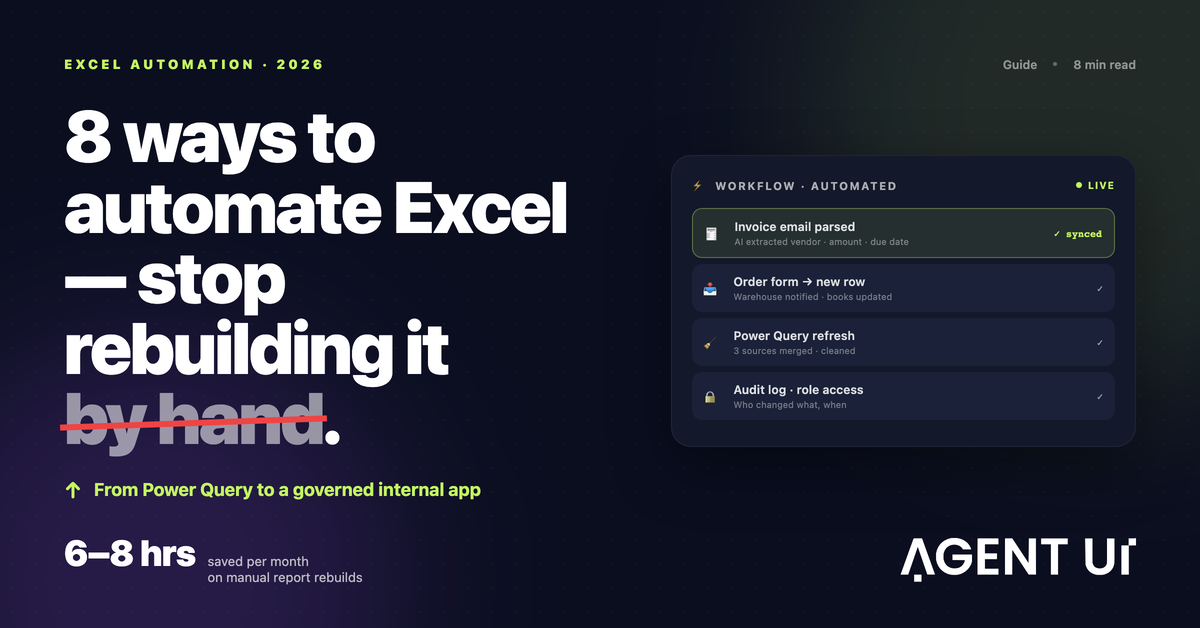
Basta de reconstruir la misma planilla a mano
"¿Quién tocó esta celda?" Si alguna vez preguntaste eso en tu equipo, ya conoces el problema. Casi toda operación tiene un archivo que empezó pequeño y terminó gobernando media semana de trabajo: todos lo abren, nadie se anima a tocarlo de más, y aun así hay que rearmarlo a mano cada mes —copiar, pegar, revisar, dudar de nuevo. Entre seis y ocho horas mensuales, solo en eso.
Lo que casi nadie aprovecha es que gran parte de ese proceso puede dejar de depender de una sola persona. Excel tiene mucho más potencial de automatización del que se usa habitualmente, y en 2026 las opciones se multiplicaron: desde un asistente de IA metido en la propia grilla hasta transformar toda la planilla en una aplicación a la que el equipo entero inicia sesión.
1. AgentUI: cuando Excel deja de ser una planilla y pasa a ser una herramienta gobernada
El problema real de una hoja de cálculo crítica para el negocio no es el trabajo manual. Es la confianza. Cualquiera con el enlace puede sobrescribir una celda, no queda registro de quién cambió qué, y apenas hay más de una persona tocando el archivo, algo se rompe.
La señal. Un número que nadie sabe explicar. Una versión del archivo que circula por correo mientras otra se edita en paralelo. Nadie puede decir con certeza cuál es la verdad.
La causa raíz. Excel no tiene control de acceso ni historial de cambios. Cualquiera que abra el archivo puede modificar cualquier cosa, y no queda rastro.
La solución. AgentUI toma un enfoque distinto al resto de esta lista: en vez de automatizar tareas dentro de la planilla, la usa como fuente de datos y construye una aplicación completa sobre ella, con las protecciones que Excel nunca tuvo:
- Registros de auditoría — un historial completo de quién cambió qué y cuándo, para que un número equivocado sea rastreable y no un misterio.
- Acceso por roles — finanzas ve su panel, cada proveedor ve solo sus filas, el personal de campo carga datos por formulario en vez de entrar a la grilla.
- Una sola fuente de verdad — actualizada en tiempo real, en lugar de un
Tracker_FINAL_v3dando vueltas por los correos. - Flujos de trabajo automatizados — los formularios reemplazan la edición directa, y las automatizaciones corren solas, sin que nadie abra Excel.
Un ejemplo concreto: el equipo de ventas carga pedidos por formulario, y AgentUI agrega la fila, notifica al almacén y actualiza el sistema contable, con cada paso registrado. O del otro lado: llega una factura, la IA identifica proveedor, monto y vencimiento, aplica las reglas de aprobación ya definidas, y avisa a cuentas por pagar. La planilla se mantiene precisa sin que nadie tipee nada.
Lo que más distingue a AgentUI no es la parte técnica, sino lo que pasa cuando algo falla. No es solo un constructor no-code: viene con onboarding humano, personas reales que ayudan a armar la herramienta y siguen disponibles después, para que la automatización nunca termine dependiendo de la única persona del equipo que entendía cómo se armó. Ahí está la diferencia entre un truco ingenioso y un sistema en el que toda la operación puede confiar.
Cuándo usarlo: Cuando varias personas necesitan trabajar sobre los mismos datos sin pisarse, cuando hace falta historial de auditoría y control de acceso real, cuando el equipo de campo necesita algo tan simple como un formulario móvil, o cuando se buscan flujos que se disparen solos por horario, correo o sistemas externos (Shopify, Stripe, QuickBooks) — con soporte humano detrás, no solo un builder.
Convierte tu hoja de cálculo de Excel en una app gobernada →
2. Power Query: cuando el problema no es automatizar, sino limpiar y cruzar datos
"¿Por qué esta columna tiene tres formatos distintos?" Antes de pensar en macros o scripts, vale la pena preguntarse si el verdadero cuello de botella está en otro lado: en preparar los datos antes de poder usarlos.
La señal. Cada mes se repite el mismo proceso de importar archivos, borrar columnas basura, corregir formatos y unir tablas de fuentes distintas —y cada mes vuelve a llevar horas.
La causa raíz. No hay un proceso repetible documentado, así que cada persona limpia los datos a su manera, con sus propios atajos, y nadie puede reproducir exactamente lo que se hizo la vez anterior.
La solución. Power Query, que ya viene integrado en Excel, permite definir la secuencia de pasos una sola vez —qué columnas eliminar, cómo dividir un campo, qué tablas combinar— y la guarda como una receta reutilizable. El mes siguiente, con el archivo nuevo sobre la mesa, basta con presionar Actualizar para que toda la transformación se repita en segundos. No hace falta programar, aunque los usuarios avanzados pueden entrar al lenguaje M que hay detrás del grabador visual.
Tiene sentido usarlo cuando el trabajo es, en esencia, el mismo tipo de tarea repetida con datos distintos: consolidar exportaciones, combinar reportes de varios sistemas o estandarizar entradas que llegan desordenadas.
3. Macros VBA: la automatización clásica dentro del escritorio
VBA (Visual Basic para Aplicaciones) lleva décadas siendo el motor de automatización de Excel, y para cierto tipo de tareas sigue sin reemplazo.
La señal. Se repite exactamente la misma secuencia de clics —dar formato a un rango, ordenar una tabla, armar un reporte, guardar una copia con otro nombre— varias veces por semana.
La causa raíz. La tarea vive enteramente dentro de un archivo, en una sola máquina, y nunca justificó automatizarla con una herramienta externa.
La solución. Grabar o escribir una macro que ejecute toda la secuencia con un solo comando. A diferencia de otras herramientas de esta lista, VBA permite recorrer filas, evaluar condiciones, desplegar cuadros de diálogo y manipular prácticamente cualquier elemento del libro.
Su punto débil es que queda atado al escritorio: los archivos con macros habilitadas pueden chocar con políticas de seguridad corporativas, y no está pensado para libros que se comparten entre varias personas en la nube. Conviene recurrir a VBA cuando el trabajo repetitivo ocurre dentro de un único archivo y se necesita control detallado sobre lo que pasa en el libro.
4. Office Scripts: la misma lógica, pensada para la nube
Office Scripts es, en cierto modo, la evolución de VBA para un mundo donde los archivos ya no viven en una sola computadora.
La señal. El libro se comparte entre varias personas en OneDrive o SharePoint, y las macros tradicionales no corren ahí, o generan conflictos entre versiones.
La causa raíz. VBA está atado a una máquina específica; en cuanto el archivo se mueve a la nube y lo edita más de una persona, esa dependencia se vuelve un problema.
La solución. Se graban las acciones igual que con una macro, y Office Scripts las traduce a código TypeScript editable. La diferencia clave aparece al combinarlo con Power Automate: ahí un script puede dispararse solo, en un horario definido o ante un evento determinado, sin que nadie tenga la aplicación abierta.
Es la opción indicada cuando el libro se comparte en la nube entre varias personas y se necesita que la automatización corra de forma programada, sin depender de una app de escritorio encendida.
5. Power Automate: el puente entre Excel y el resto de las aplicaciones
Hay automatizaciones que no se resuelven solo dentro de Excel, porque la planilla es apenas una parada en un proceso más largo.
La señal. Cada vez que se completa un formulario, alguien tiene que copiar manualmente esos datos a Excel, avisar por Teams o Slack, y después actualizar el sistema contable a mano.
La causa raíz. Excel no está conectado con el resto del stack; cada paso del proceso depende de que una persona haga de puente entre sistemas.
La solución. Power Automate conecta Excel con cientos de aplicaciones y arma flujos de varios pasos entre ellas. Un flujo típico:
- Cuando llega una respuesta nueva a un formulario →
- Agrega automáticamente una fila a la tabla de Excel en OneDrive →
- Notifica por Teams al equipo del almacén →
- Genera una factura en el sistema contable.
Toda la cadena corre sola, sin intervención manual en ningún paso.
Resulta útil cuando Excel es solo una pieza de un proceso mayor, cuando hace falta reaccionar a eventos que ocurren en otras plataformas, o cuando se busca que ciertas notificaciones y aprobaciones se disparen automáticamente a partir de los datos de la planilla.
6. Asistentes de IA: automatizar simplemente pidiéndolo
La forma más reciente de automatizar Excel consiste en describir lo que se necesita, en lenguaje cotidiano, y dejar que un asistente lo resuelva.
La señal. Se necesita una fórmula puntual, un resumen rápido o interpretar texto desordenado, pero no se justifica armar una macro completa para algo que se va a usar una sola vez.
La causa raíz. Muchas tareas son difusas o puntuales, difíciles de encapsular en una regla fija, y quedan fuera del alcance natural de VBA o Power Query.
La solución. Copilot y herramientas similares permiten escribir instrucciones como "resume las ventas por región", "marca las filas con margen menor al 10%" o "redacta una fórmula que calcule esto", y obtener el resultado sin buscar la sintaxis exacta. Donde más se nota la ventaja es justamente en detectar patrones, sugerir fórmulas y generar resúmenes rápidos —además, democratiza el acceso: cualquiera del equipo resuelve algo sin depender de quien mejor domina Excel.
7. Scripts programados y APIs: automatización sin abrir la aplicación
Para equipos con algo de conocimiento de programación, este es el camino para lo que necesita correr solo, todos los días, sin que nadie lo dispare.
La señal. Alguien tiene que abrir Excel cada mañana, actualizar datos y mandar el reporte por correo antes de que el resto del equipo llegue a su escritorio.
La causa raíz. El proceso depende de una persona presente y disponible en un horario fijo, lo que lo vuelve frágil ante ausencias o errores manuales.
La solución. Lenguajes como Python —con librerías como openpyxl y pandas— o la API de Microsoft Graph permiten leer y modificar archivos de Excel completamente en segundo plano. Un script programado corre antes de que el equipo llegue: obtiene datos frescos, actualiza el libro, recalcula y envía el resultado por correo. Es el camino indicado para procesos de alto volumen y totalmente desatendidos, como actualizaciones nocturnas o la generación masiva de reportes a partir de una misma plantilla.
8. La estrategia real: combinar varias herramientas
El último punto no es una herramienta más, es un cambio de enfoque: dejar de buscar una solución única que resuelva todo, y empezar a combinar las que ya existen.
Los equipos que automatizan bien suelen superponer varias capas: Power Query ordena los datos que entran, un Office Script disparado por Power Automate los transforma según un horario, AgentUI le da a los equipos de campo un formulario y a finanzas un panel en tiempo real —con auditoría y control de acceso incluidos—, y la IA queda disponible para resolver lo puntual. Todo eso sigue apoyado sobre los mismos archivos de Excel de siempre.
No hace falta construir toda esa estructura de una sola vez. Lo importante es identificar la tarea que consume más tiempo de forma recurrente, automatizarla, y solo después avanzar a la siguiente.
Que Excel trabaje a tu favor, no al revés
Una hoja de cálculo funciona mejor cuando respalda el trabajo en segundo plano, sin exigir atención constante. Automatizarla es el camino para llegar a ese punto.
Ordena y combina datos con Power Query. Automatiza lo repetitivo con VBA y Office Scripts, sea en el escritorio o en la nube. Conecta Excel con el resto del stack mediante Power Automate. Resuelve lo puntual y difuso con asistentes de IA. Y transforma la planilla misma en una herramienta gobernada con AgentUI, respaldada por registros de auditoría, control de acceso y soporte humano real.
El primer paso es elegir el proceso que en silencio consume más tiempo cada mes, y empezar a automatizarlo esta semana.
Descubre cómo AgentUI convierte tu Excel en una herramienta interna →