Excel स्प्रेडशीट को इंटरैक्टिव डैशबोर्ड में बदलें — मिनटों में, घंटों में नहीं
Excel में हाथ से चार्ट बनाना बंद करें। अपनी स्प्रेडशीट अपलोड करें और AI उसे तुरंत रियल-टाइम अपडेट वाले साफ़, इंटरैक्टिव डैशबोर्ड में बदल देगा।
दुनिया भर की 10,000 से ज़्यादा कंपनियाँ Excel डेटा को प्रोफेशनल डैशबोर्ड में बदलने के लिए हम पर भरोसा करती हैं।
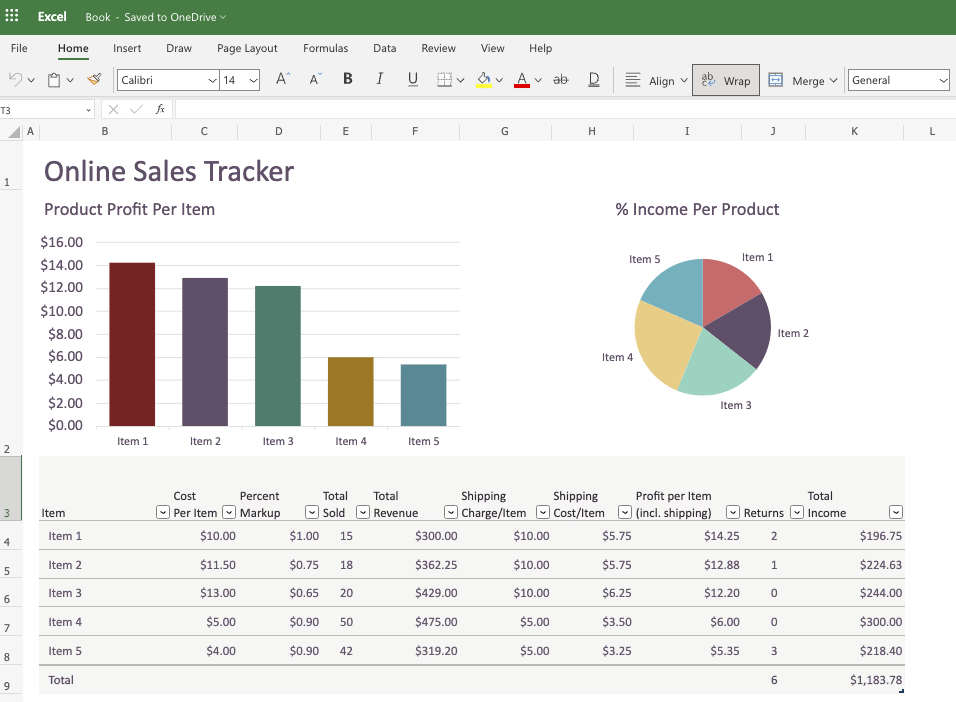
Excel की अफ़रा-तफ़री आपकी टीम को रोक रही है
आपकी टीम हर हफ़्ते घंटों Excel फ़ाइलें अपडेट करने, हाथ से चार्ट बनाने और वर्ज़न कंट्रोल से जूझने में बिताती है। चार्ट टूटते हैं, फ़ॉर्मूले फ़ेल होते हैं और डेटा आपस में बेमेल हो जाता है। हर किसी के पास 'लेटेस्ट' रिपोर्ट का अलग वर्ज़न रह जाता है।
डेटा टीमों और एनालिस्ट को Excel की सीमाओं से जूझने से बेहतर कुछ मिलना चाहिए। आपको ऐसे डैशबोर्ड चाहिए जो अपने आप अपडेट हों, प्रोफेशनल दिखें और लोगों को सच में फ़ैसले लेने में मदद करें।
आपका डेटा: Excel बनाम AgentUI डैशबोर्ड
Excel स्प्रेडशीट
“Excel फ़ाइलें सिरदर्द बन गई थीं — पुराना डेटा, टूटे फ़ॉर्मूले और फ़ॉर्मेटिंग में बर्बाद होते घंटे। AgentUI डैशबोर्ड ने सब कुछ हल कर दिया।”
AgentUI डैशबोर्ड
आपके सारे डैशबोर्ड एक ही जगह
Excel डेटा को रियल-टाइम अपडेट, इंटरैक्टिव फ़िल्टर और प्रोफेशनल विज़ुअलाइज़ेशन वाले डैशबोर्ड में बदलें, जो हर डिवाइस पर सही चलते हैं।
5 तरीके जिनसे AgentUI आपके Excel डेटा को असरदार डैशबोर्ड में बदलता है
Excel फ़ाइल तुरंत अपलोड और एनालिसिस
बस अपनी Excel फ़ाइलें ड्रैग-एंड-ड्रॉप करें। AI अपने आप डेटा पैटर्न पहचानता है और सबसे अच्छा डैशबोर्ड लेआउट सुझाता है।
Excel डेटा से स्मार्ट चार्ट जनरेशन
AI आपके Excel डेटा के स्ट्रक्चर और कंटेंट के आधार पर अपने आप साफ़ चार्ट और विज़ुअलाइज़ेशन बनाता है।
रियल-टाइम Excel डेटा सिंक
अपने आप अपडेट के लिए Excel फ़ाइलें कनेक्ट करें। बिना किसी मैनुअल काम के आपके डैशबोर्ड हमेशा अप-टू-डेट रहते हैं।
इंटरैक्टिव डैशबोर्ड शेयरिंग
अपने Excel-आधारित डैशबोर्ड टीम के साथ शेयर करें या सुरक्षित एक्सेस कंट्रोल के साथ पब्लिक करें।
Excel से डैशबोर्ड का कन्वर्ज़न कैसे काम करता है
अपनी Excel फ़ाइल AgentUI पर अपलोड करें।
बस अपनी .xlsx या .csv फ़ाइल ड्रैग-एंड-ड्रॉप करें। हमारा AI तुरंत आपके डेटा स्ट्रक्चर, हेडर और रिलेशनशिप का विश्लेषण करता है।
AI अपने आप बेहतरीन डैशबोर्ड लेआउट बना देता है।
हमारा सिस्टम सबसे सही चार्ट टाइप पहचानता है, अर्थपूर्ण ग्रुपिंग बनाता है और आपके Excel डेटा से इनसाइट सुझाता है।
अपना इंटरैक्टिव डैशबोर्ड तुरंत कस्टमाइज़ करें और शेयर करें।
हमारे आसान एडिटर से बदलाव करें, फिर टीम के साथ शेयर करें। नई Excel फ़ाइल अपलोड करते ही डैशबोर्ड अपने आप अपडेट हो जाता है।
Excel फ़ाइल को UI में कैसे बदलें
मुश्किल हिस्सा चार्ट नहीं हैं — असली बात यह है कि फ़ाइल इस्तेमाल करने वालों को स्प्रेडशीट सेल की जगह बटन, फ़ॉर्म और परमिशन मिलें। AgentUI आपके कॉलम पढ़ता है और उनके चारों ओर इंटरफ़ेस बनाता है।
उसी फ़ाइल से शुरू करें जो आप पहले से इस्तेमाल करते हैं
.xlsx अपलोड करें। आपके हेडर फ़ील्ड बन जाते हैं, शीट्स टेबल बन जाती हैं और फ़ॉर्मूले वैसे ही रहते हैं — कुछ भी दोबारा टाइप नहीं करना पड़ता।
जो स्क्रीन चाहिए, उसे बताएं
AI को बताएं कि इसे कौन इस्तेमाल करेगा और क्या करेगा: ऑर्डर दर्ज करने का फ़ॉर्म, रिक्वेस्ट अप्रूव करने की टेबल, हफ़्ते के नंबर का डैशबोर्ड।
शेयर करने से पहले रोल तय करें
तय करें कि कौन देख सकता है, एडिट कर सकता है या अप्रूव कर सकता है। हर बदलाव ऑडिट लॉग में दर्ज होता है, इसलिए आपको हमेशा पता रहता है कि किसने क्या और कब बदला।
कॉपी नहीं, लिंक शेयर करें
आपकी टीम एक ही फ़ाइल के पाँच वर्ज़न की जगह एक लाइव ऐप में काम करती है। टाइप करते ही नंबर अपडेट होते हैं।
AI आपके Excel स्ट्रक्चर को तुरंत पढ़ लेता है
कोई भी Excel फ़ाइल अपलोड करें और हमारा AI अपने आप कॉलम, डेटा टाइप और रिलेशनशिप पहचान लेता है। यह आपके डेटा स्ट्रक्चर को समझता है और सबसे सही चार्ट टाइप और डैशबोर्ड लेआउट सुझाता है।
सेकंडों में प्रोफेशनल डैशबोर्ड पाएं
आपकी बिखरी स्प्रेडशीट चार्ट, KPI, ट्रेंड एनालिसिस और AI इनसाइट वाले साफ़-सुथरे इंटरैक्टिव डैशबोर्ड में बदल जाती है — डिज़ाइन स्किल की ज़रूरत नहीं।
आपका डैशबोर्ड हमेशा आपके डेटा के साथ सिंक रहता है
जब आपका Excel डेटा बदलता है, डैशबोर्ड अपने आप अपडेट हो जाता है। शेड्यूल्ड रिफ़्रेश सेट करें या API से अपडेट ट्रिगर करें ताकि इनसाइट हमेशा ताज़ा रहें।
Connect with Your Favorite Tools
Seamlessly integrate with the tools you already use
















And 20+ more integrations
View all integrationsआज Excel को डैशबोर्ड में कौन बदल रहा है?
फ़ाइनेंस टीमें
मंथली Excel रिपोर्ट को रियल-टाइम फ़ाइनेंशियल मेट्रिक्स और ऑटोमैटिक इनसाइट वाले लाइव डैशबोर्ड में बदलती हैं।
सेल्स ऑपरेशंस
Excel सेल्स डेटा को पाइपलाइन ट्रैकिंग और परफ़ॉर्मेंस एनालिटिक्स वाले इंटरैक्टिव डैशबोर्ड में बदलते हैं।
मार्केटिंग टीमें
Excel कैंपेन डेटा को ROI, कन्वर्ज़न रेट और कस्टमर जर्नी दिखाने वाले विज़ुअल डैशबोर्ड में बदलती हैं।
ऑपरेशंस मैनेजर
Excel के ऑपरेशनल डेटा को प्रोसेस मॉनिटरिंग और एफ़िशिएंसी ट्रैकिंग के लिए रियल-टाइम डैशबोर्ड में बदलते हैं।
1995 जैसे दिखने वाले Excel चार्ट फ़ॉर्मेट करने में घंटों बिताना बंद करें। AI को अपनी स्प्रेडशीट को सुंदर, इंटरैक्टिव डैशबोर्ड में बदलने दें जो वाकई फ़ैसले लेने में मदद करते हैं।
Excel से डैशबोर्ड के नतीजे
औसत कन्वर्ज़न समय
Excel डेटा की सटीकता
डैशबोर्ड अपनाने की दर
अपनी Excel फ़ाइलों को असरदार डैशबोर्ड में बदलने के लिए तैयार हैं?
Excel कन्वर्ज़न मुफ़्त। जो बनाएंगे वह आपका।
मदद चाहिए? हमारे AI एक्सपर्ट कॉल पर लाइव आपकी पहली Excel फ़ाइल को डैशबोर्ड में बदल देंगे — बिल्कुल मुफ़्त।
मुफ़्त कंसल्टेशन शेड्यूल करेंअक्सर पूछे जाने वाले सवाल
Excel डैशबोर्ड और AI के बारे में सबसे आम सवालों के जवाब।
Excel में डैशबोर्ड कैसे बनाएं?
Excel में डैशबोर्ड बनाने की शुरुआत अपने रॉ डेटा को साफ़, व्यवस्थित टेबल में रखने से होती है। हर कॉलम का हेडर साफ़ होना चाहिए और डेटा में मर्ज की गई सेल या बेमेल फ़ॉर्मेटिंग नहीं होनी चाहिए...
AI का इस्तेमाल करके Excel में डैशबोर्ड कैसे बनाएं?
Excel में डैशबोर्ड बनाने के लिए AI का इस्तेमाल अब ज़्यादा व्यावहारिक होता जा रहा है, क्योंकि नए टूल सीधे स्प्रेडशीट वर्कफ़्लो से जुड़ते हैं। डेटा रेंज हाथ से चुनने के बजाय...
Microsoft Excel में डैशबोर्ड कैसे बनाएं?
Microsoft Excel में डैशबोर्ड बनाना सीधा-सादा काम है, लेकिन इसे अच्छे से करने के लिए कोई चार्ट या फ़ॉर्मूला छूने से पहले सोच-समझकर प्लानिंग चाहिए...
क्या ChatGPT डैशबोर्ड बना सकता है?
ChatGPT डैशबोर्ड की प्लानिंग और आंशिक रूप से बनाने में मदद कर सकता है, लेकिन अकेले पूरी तरह काम करने वाला इंटरैक्टिव डैशबोर्ड नहीं बना सकता...
कौन सा AI डैशबोर्ड जनरेट कर सकता है?
आज कई AI टूल डैशबोर्ड जनरेट कर सकते हैं, लेकिन वे इसमें बहुत अलग हैं कि वे क्या बनाते हैं और रोज़ के कारोबारी काम में नतीजे कितने काम आते हैं...
ऐसे डैशबोर्ड शेयर करें जो मीटिंग में असर करें
कच्चे Excel डेटा से साफ़-सुथरे PowerPoint या PDF तक मिनटों में। हर मीटिंग में ऐसे प्रेजेंटेशन-रेडी डैशबोर्ड लेकर जाएं जिन्हें आपके स्टेकहोल्डर सच में इस्तेमाल करें।
तुरंत प्रोफेशनल दिखें
स्लाइड फ़ॉर्मेट करने में घंटों बिताना बंद करें। एक थीम चुनें और आपका एक्सपोर्ट साफ़-सुथरा, ब्रांड के हिसाब से और प्रेजेंट करने के लिए तैयार निकलता है।
पूरी कहानी बताएं
अपने चार्ट के आसपास संदर्भ जोड़ें — हेडलाइन, मुख्य निष्कर्ष और बुलेट पॉइंट — ताकि आपके श्रोताओं को सिर्फ़ डेटा नहीं, इनसाइट मिले।
एक्सपोर्ट जो बस काम करते हैं
न टूटे चार्ट, न गायब डेटा। हर एक्सपोर्ट पहली बार में सही बनता है, इसलिए मीटिंग से पहले भागदौड़ नहीं करनी पड़ती।