Pare de refazer a mesma planilha na mão
"Quem mexeu nessa célula?" Se você já fez essa pergunta para o seu time, já conhece o problema. Quase toda operação tem um arquivo que começou pequeno e, sem ninguém perceber, tomou conta de meia semana: todo mundo abre, ninguém tem coragem de mexer muito, e mesmo assim ele precisa ser refeito na mão todo mês — copiar, colar, revisar, desconfiar do número, repetir. De seis a oito horas por mês, só nisso.
O que a maioria dos times nunca percebe é que boa parte desse processo não precisa depender de uma pessoa só. O Excel tem muito mais potencial de automação do que as pessoas costumam usar, e em 2026 existem mais caminhos do que nunca para colocar isso em prática — de um assistente de IA dentro da própria planilha até transformar a planilha inteira em um aplicativo no qual o time todo faz login.
1. AgentUI: quando o Excel deixa de ser planilha e vira uma ferramenta com governança
O problema real de uma planilha crítica para o negócio não é o trabalho manual. É a confiança. Qualquer pessoa com o link sobrescreve uma célula, não existe registro de quem mudou o quê, e no momento em que mais de uma pessoa está no arquivo, alguma coisa quebra.
O sinal. Um número que ninguém consegue explicar. Uma versão do arquivo circulando por e-mail enquanto outra pessoa edita uma diferente. Ninguém sabe dizer com certeza qual versão é a verdadeira.
A causa raiz. O Excel não tem controle de acesso nem histórico de alterações. Quem abre o arquivo pode mudar qualquer coisa, e nada fica registrado.
A solução. A AgentUI segue um caminho diferente de tudo o mais nesta lista: em vez de automatizar tarefas dentro da planilha, ela trata a planilha como fonte de dados e constrói um aplicativo completo em cima dela — com as proteções que o Excel nunca teve:
- Trilhas de auditoria — um histórico completo de quem mudou o quê e quando, para que um número errado seja rastreável em vez de virar mistério.
- Acesso por função — o financeiro vê o dashboard, cada fornecedor vê só as próprias linhas, o time de campo lança dados por formulário em vez de entrar na planilha crua.
- Uma única fonte de verdade — atualizada em tempo real, no lugar de um
Tracker_FINAL_v3circulando na caixa de entrada de todo mundo. - Fluxos automatizados — formulários substituem a edição direta, e as automações rodam em segundo plano sem ninguém abrir o Excel.
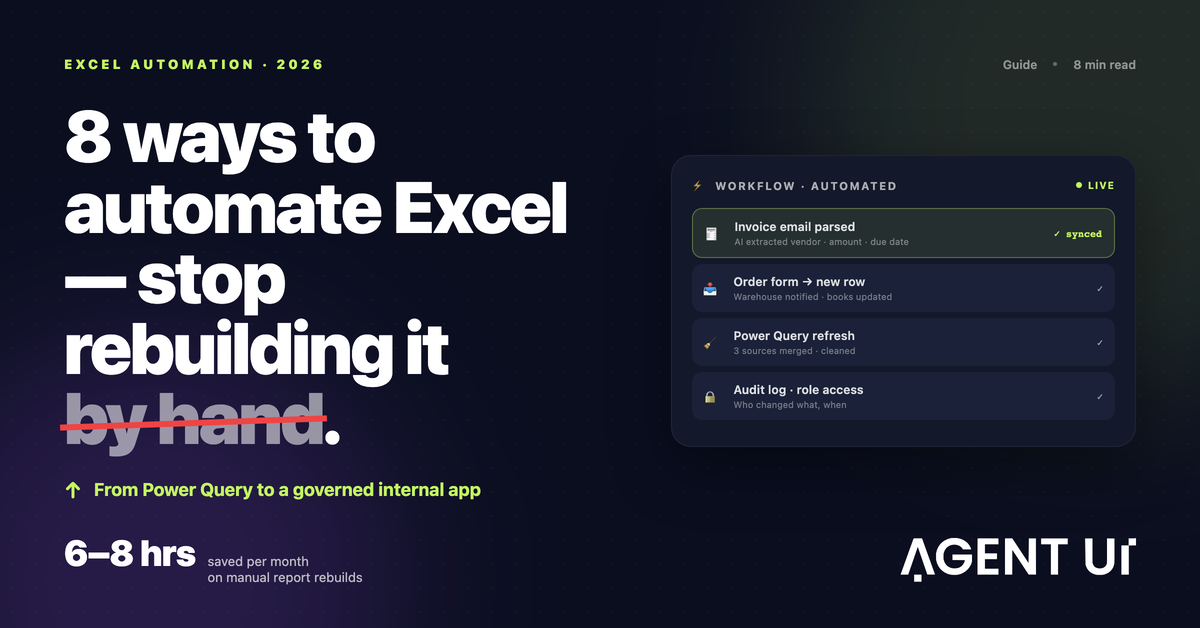
Um exemplo concreto: o time de vendas envia pedidos por um formulário, e a AgentUI adiciona a linha, avisa o estoque e atualiza o sistema contábil — com cada passo registrado. Ou pelo caminho inverso: chega uma nota fiscal, a IA identifica fornecedor, valor e vencimento, aplica as regras de aprovação que você já definiu e avisa o contas a pagar. A planilha continua correta sem ninguém digitar nada.
O que diferencia a AgentUI não é a parte técnica — é o que acontece quando algo quebra. Não é só um construtor no-code: vem com onboarding humano, pessoas de verdade que ajudam você a montar a ferramenta e continuam disponíveis depois, para que a automação nunca acabe dependendo da única pessoa do time que entendeu como aquilo foi feito. Essa é a diferença real entre um truque esperto e um sistema em que a operação inteira pode confiar.
Quando usar: Quando várias pessoas precisam trabalhar sobre os mesmos dados sem atropelar umas às outras, quando você precisa de histórico de auditoria e controle de acesso de verdade, quando o time de campo precisa de algo tão simples quanto um formulário no celular, ou quando você quer fluxos disparados automaticamente por horário, e-mail ou sistemas externos (Shopify, Stripe, QuickBooks) — com suporte humano por trás, não só um construtor.
Transforme sua planilha do Excel em um aplicativo com governança →
2. Power Query: quando o problema não é automatizar, é limpar e juntar dados
"Por que essa coluna tem três formatos diferentes?" Antes de partir para macros ou scripts, vale perguntar se o gargalo real não está em outro lugar — em deixar os dados prontos antes mesmo de conseguir usá-los.
O sinal. Todo mês você repete o mesmo processo: importar arquivos, apagar colunas inúteis, corrigir formatos, juntar tabelas de fontes diferentes — e todo mês leva o mesmo tempo.
A causa raiz. Não existe um processo documentado e repetível, então cada pessoa limpa os dados do seu jeito, com os próprios atalhos, e ninguém consegue reproduzir exatamente o que foi feito da última vez.
A solução. O Power Query, já embutido no Excel, permite definir a sequência de passos uma única vez — quais colunas descartar, como dividir um campo, quais tabelas combinar — e salva isso como uma receita reutilizável. No mês seguinte, é só jogar o arquivo novo e clicar em Atualizar; toda a transformação roda de novo em segundos. Não precisa programar, embora quem quiser possa entrar na linguagem M que fica por baixo do gravador visual de passos.
Vale usar quando o trabalho é, no fundo, o mesmo tipo de tarefa repetida sobre dados diferentes: consolidar exportações mensais, combinar relatórios de vários sistemas ou padronizar entradas bagunçadas.
3. Macros VBA: a automação clássica do desktop
O VBA (Visual Basic for Applications) é o motor de automação do Excel há décadas e, para certas tarefas, continua sem substituto.
O sinal. Você se pega repetindo exatamente a mesma sequência de cliques — formatar um intervalo, ordenar uma tabela, montar um relatório, salvar uma cópia com outro nome — várias vezes por semana.
A causa raiz. A tarefa vive inteiramente dentro de um arquivo, em uma máquina só, e nunca justificou trazer uma ferramenta externa.
A solução. Gravar ou escrever uma macro que executa a sequência inteira com um único comando. Diferente das outras ferramentas desta lista, o VBA percorre linhas, avalia condições, abre caixas de diálogo e manipula praticamente qualquer elemento da pasta de trabalho.
O ponto fraco é estar preso ao desktop: arquivos com macros habilitadas podem esbarrar em políticas de segurança corporativas, e o VBA não foi feito para pastas de trabalho compartilhadas por várias pessoas na nuvem. Ele faz sentido quando o trabalho repetitivo fica dentro de um único arquivo e você precisa de controle fino sobre a própria pasta de trabalho.
4. Office Scripts: a mesma lógica, feita para a nuvem
O Office Scripts é, de certa forma, a evolução do VBA para um mundo em que os arquivos não moram mais em um único computador.
O sinal. A pasta de trabalho é compartilhada por várias pessoas no OneDrive ou no SharePoint, e as macros tradicionais ou não rodam ali, ou criam conflitos de versão.
A causa raiz. O VBA está preso a uma máquina específica; assim que o arquivo vai para a nuvem e mais de uma pessoa edita, essa dependência vira um problema de verdade.
A solução. Você grava as ações do mesmo jeito que faria com uma macro, e o Office Scripts traduz tudo para TypeScript editável. O ganho real aparece ao combinar com o Power Automate: o script pode disparar sozinho, em um horário definido ou em resposta a um evento, sem ninguém com o aplicativo aberto.
É a escolha certa quando a pasta de trabalho é compartilhada na nuvem entre várias pessoas e a automação precisa rodar em horário programado, sem depender de um aplicativo de desktop ligado.
5. Power Automate: a ponte entre o Excel e todo o resto
Algumas automações não se resolvem só dentro do Excel, porque a planilha é apenas uma parada em um processo mais longo.
O sinal. Toda vez que alguém envia um formulário, uma pessoa precisa copiar esses dados para o Excel na mão, avisar o time no Teams ou no Slack e depois atualizar o sistema contábil manualmente.
A causa raiz. O Excel não está conectado ao resto do stack, então cada etapa do processo depende de uma pessoa fazendo a ponte entre os sistemas.
A solução. O Power Automate conecta o Excel a centenas de aplicativos e monta fluxos de várias etapas entre eles. Um fluxo típico:
- Quando chega uma nova resposta de formulário →
- Adicione automaticamente uma linha a uma tabela do Excel no OneDrive →
- Avise o time do estoque no Teams →
- Gere uma nota fiscal no sistema contábil.
A cadeia inteira roda sozinha, sem nenhuma etapa manual no meio.
É útil quando o Excel é só uma peça de um processo maior, quando você precisa reagir a eventos que acontecem em outras plataformas, ou quando quer que notificações e aprovações disparem automaticamente a partir dos dados da planilha.
6. Assistentes de IA: automatizar simplesmente pedindo
A forma mais recente de automatizar o Excel é descrever o que você precisa em linguagem do dia a dia e deixar um assistente resolver.
O sinal. Você precisa de uma fórmula pontual, de um resumo rápido ou de ajuda para entender um texto bagunçado — nada que justifique montar uma macro inteira para algo que você vai usar uma vez só.
A causa raiz. Muitas tarefas são vagas ou pontuais, difíceis de transformar em regra fixa, e ficam fora do que o VBA ou o Power Query resolvem naturalmente.
A solução. O Copilot e ferramentas parecidas deixam você escrever instruções como "resuma as vendas por região", "marque as linhas com margem abaixo de 10%" ou "escreva uma fórmula que calcule isso", e obter o resultado sem caçar a sintaxe exata. A vantagem aparece mais na hora de identificar padrões, sugerir fórmulas e gerar resumos rápidos — e também baixa a barreira para o time inteiro, não só para quem domina melhor o Excel.
7. Scripts agendados e APIs: automação sem abrir o aplicativo
Para times confortáveis com um pouco de código, este é o caminho para o trabalho que precisa rodar sozinho, todo dia, sem ninguém disparar.
O sinal. Alguém precisa abrir o Excel toda manhã, puxar dados novos e mandar o relatório por e-mail antes de o resto do time sequer chegar à mesa.
A causa raiz. O processo depende de uma pessoa estar disponível em um horário fixo, o que o deixa frágil diante de ausências ou erros manuais.
A solução. Linguagens como Python — com bibliotecas como openpyxl e pandas — ou a API do Microsoft Graph conseguem ler e escrever arquivos do Excel inteiramente em segundo plano. Um script agendado roda antes de o time chegar: puxa dados novos, atualiza a pasta de trabalho, recalcula e envia o resultado por e-mail. É o caminho para trabalho de alto volume e totalmente desassistido — atualizações durante a madrugada ou geração em massa de relatórios a partir de um mesmo modelo.
8. A estratégia de verdade: combinar várias ferramentas
Este último ponto não é mais uma ferramenta — é uma mudança de cabeça: parar de procurar uma solução única que resolva tudo e começar a combinar as que já existem.
Os times que automatizam melhor costumam sobrepor várias camadas: o Power Query limpa os dados que chegam, um Office Script disparado pelo Power Automate transforma tudo em horário programado, a AgentUI dá ao time de campo um formulário e ao financeiro um dashboard em tempo real — com trilhas de auditoria e controle de acesso inclusos — e a IA fica à disposição para a análise pontual. Tudo isso continua rodando em cima dos mesmos arquivos de Excel de sempre.
Você não precisa montar essa estrutura toda de uma vez. O que importa é identificar a tarefa que consome mais tempo de forma recorrente, automatizar ela e só então passar para a próxima.
Faça o Excel trabalhar para você, e não o contrário
Uma planilha funciona melhor quando sustenta o trabalho em segundo plano, sem exigir atenção o tempo todo. A automação é o caminho para chegar lá.
Limpe e combine dados com o Power Query. Automatize o trabalho repetitivo com VBA e Office Scripts, no desktop ou na nuvem. Conecte o Excel ao resto do seu stack com o Power Automate. Resolva o pontual e o vago com assistentes de IA. E transforme a própria planilha em uma ferramenta com governança usando a AgentUI, apoiada por trilhas de auditoria, controle de acesso e suporte humano de verdade.
O primeiro passo é escolher o processo que, em silêncio, custa mais tempo todo mês — e automatizar ele ainda esta semana.
Veja como a AgentUI transforma seu Excel em um aplicativo para o seu time →